



Wifi Passwort Zeichen
 2024-01-05
WAS SUCHEN SIE FÜR?
Suche über Produkte, Blog-Beiträge, Support-Inhalte und Ressourcen.

Wifi Passwort Zeichen
2024-01-05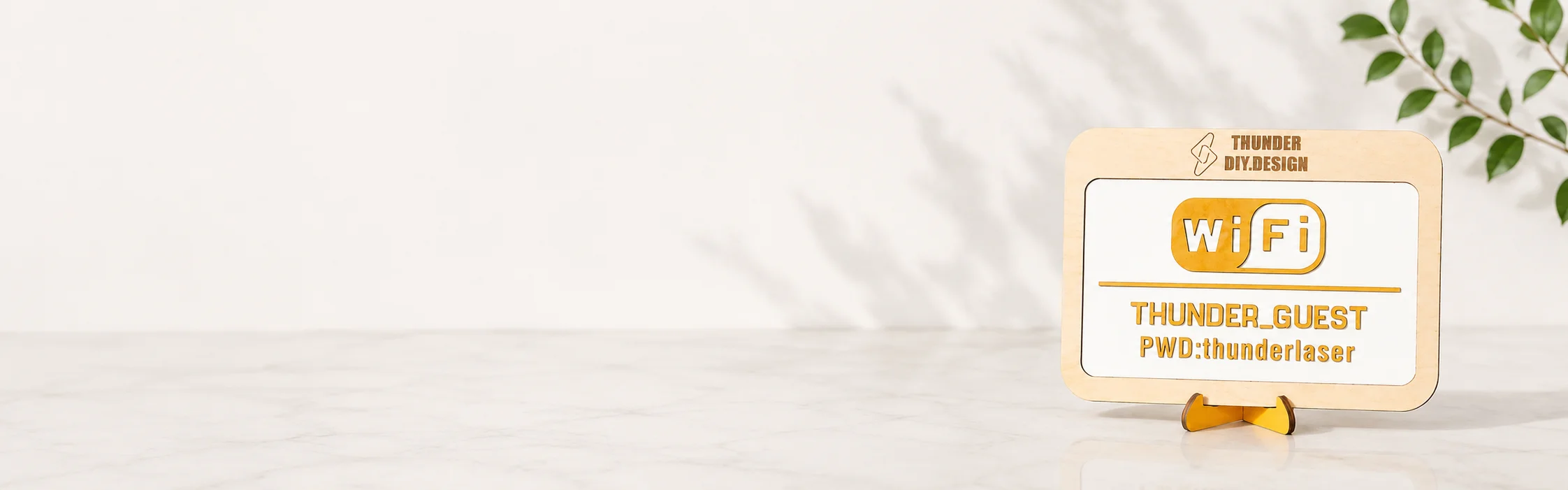
Schlüssel informationen
Einführung
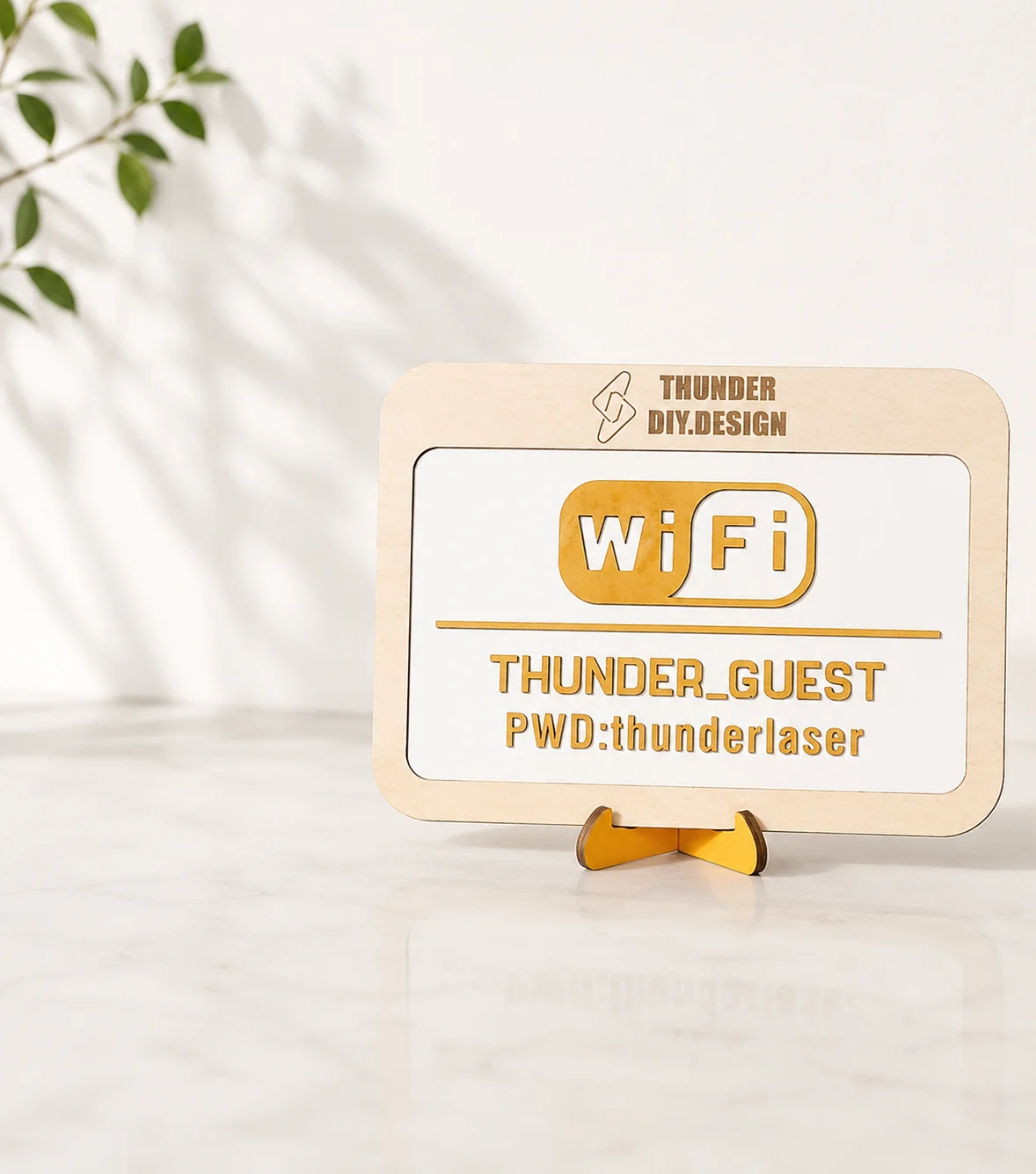
Lassen Sie uns ein hölzernes WiFi-Passwort-Zeichen machen!
In öffentlichen Räumen oder zu Hause, in denen Gäste häufig zu Besuch sind, kann es unpraktisch sein, das WLAN-Passwort wiederholt zu erklären. Ein dediziertes WiFi-Schild löst dieses Problem auf ordentliche und praktische Weise.
Durch die Kombination von Lasers ch neiden und Gravieren können Sie ein benutzer definiertes Holz schild herstellen, das Ihren WiFi-Passcode deutlich anzeigt und gleichzeitig als unver wechselbare Dekoration dient.
Bevor Ihre Arbeit beginnt
 Reinigen Sie die Linse und die Spiegel
Überprüfen Sie den Laser kopf und die Düse auf Staub oder Ansammlung
Stellen Sie sicher, dass Belüftung und Luft unterstützung ordnungs gemäß funktionieren
Bestätigen Sie, dass die Maschine reibungslos und normal läuft
Reinigen Sie die Linse und die Spiegel
Überprüfen Sie den Laser kopf und die Düse auf Staub oder Ansammlung
Stellen Sie sicher, dass Belüftung und Luft unterstützung ordnungs gemäß funktionieren
Bestätigen Sie, dass die Maschine reibungslos und normal läuft

Betriebs prozess
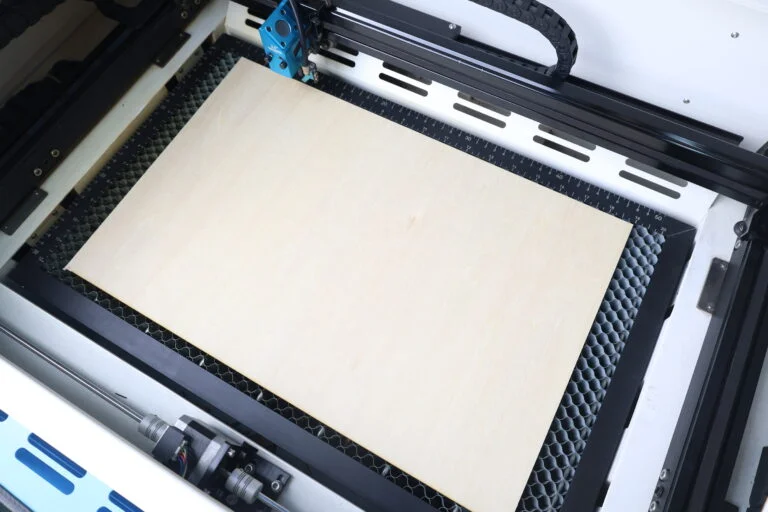
Bereiten Sie die Sperrholz platte vor und legen Sie sie flach auf das Laser bett. Eine saubere, stabile Oberfläche hilft, den gravierten WiFi-Text zu halten und Holzstücke genau zu schneiden.
Sichern Sie das Holz bei Bedarf, um ein Verschieben während des Gravierens und Schneidens zu verhindern, insbesondere bei der Bearbeitung von Brief blöcken, dünnen Kanten und dekorativen Teilen.
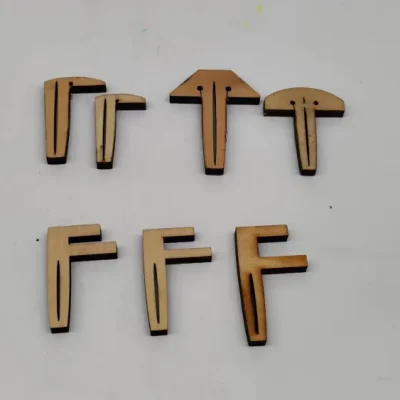
Importieren Sie die hölzerne WiFi-Passworts child-Design datei in Light Burn und passen Sie dann die Größe, Position, Gravur einstellungen und die Schneide einstellungen entsprechend Ihrer Sperrholz platte an.
Überprüfen Sie den WiFi-Text, den Passwort bereich, die Buchstaben blöcke, die äußere Tafel und die Basis ebene, bevor Sie beginnen. Stellen Sie sicher, dass jedes Element richtig ausgerichtet ist.

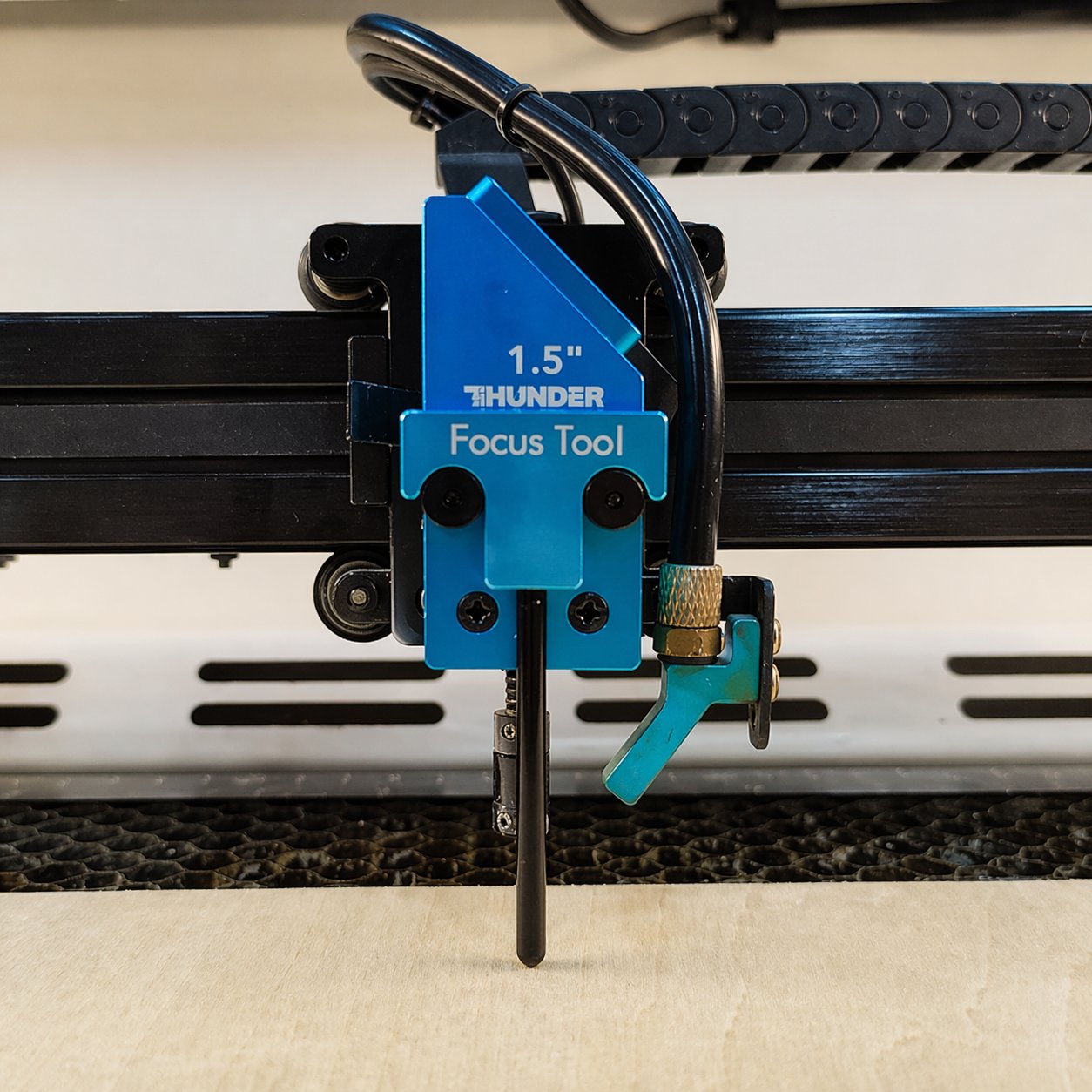
Eine genaue Fokussierung ist wichtig, um eine klare Gravur und saubere Schnittkanten auf Holz zu erreichen. Wenn Ihre Maschine über einen Autofokus verfügt, verwenden Sie sie für eine schnelle Einrichtung. Für die manuelle Fokussierung senken Sie den Laser kopf mit dem Fokus stab, bis er die Holz oberfläche im richtigen Winkel berührt.
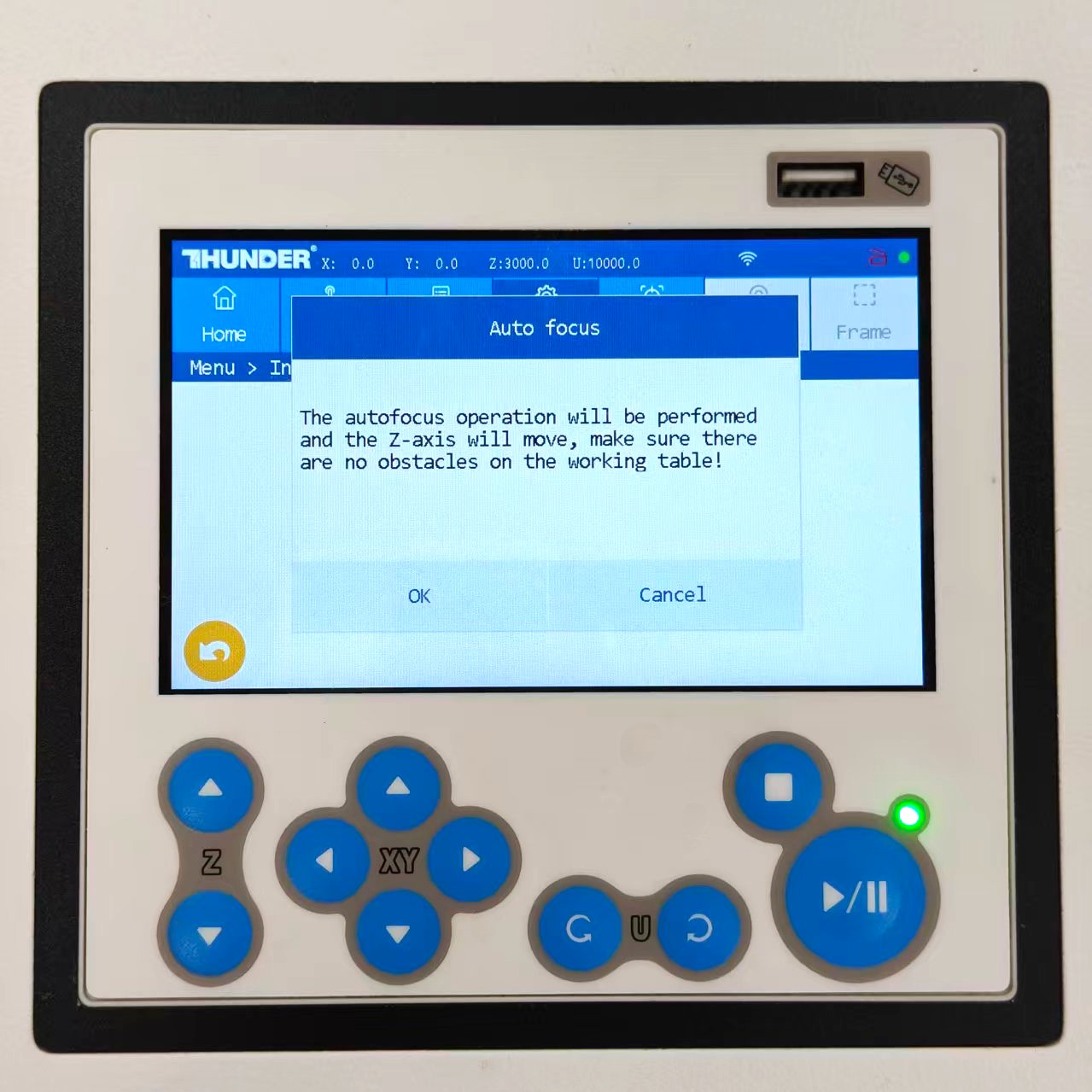
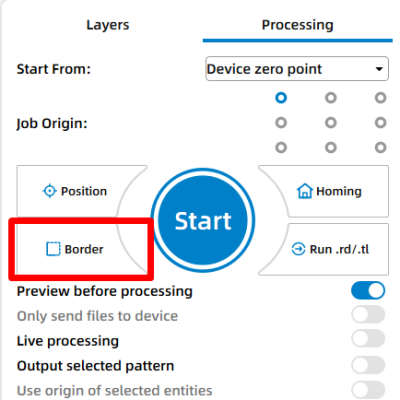
Verwenden Sie die Frame-Funktion, um den Laser bearbeitungs bereich zu skizzieren. Stellen Sie sicher, dass der projizierte Rahmen mit Ihrer Sperrholz platte überein stimmt und das Schild design innerhalb der Material grenze bleibt.
Sobald alles ausgerichtet ist, starten Sie den Laser job. Bleiben Sie in der Nähe der Maschine, während sie läuft, und überwachen Sie den Gravur-und Schneid vorgang sorgfältig.

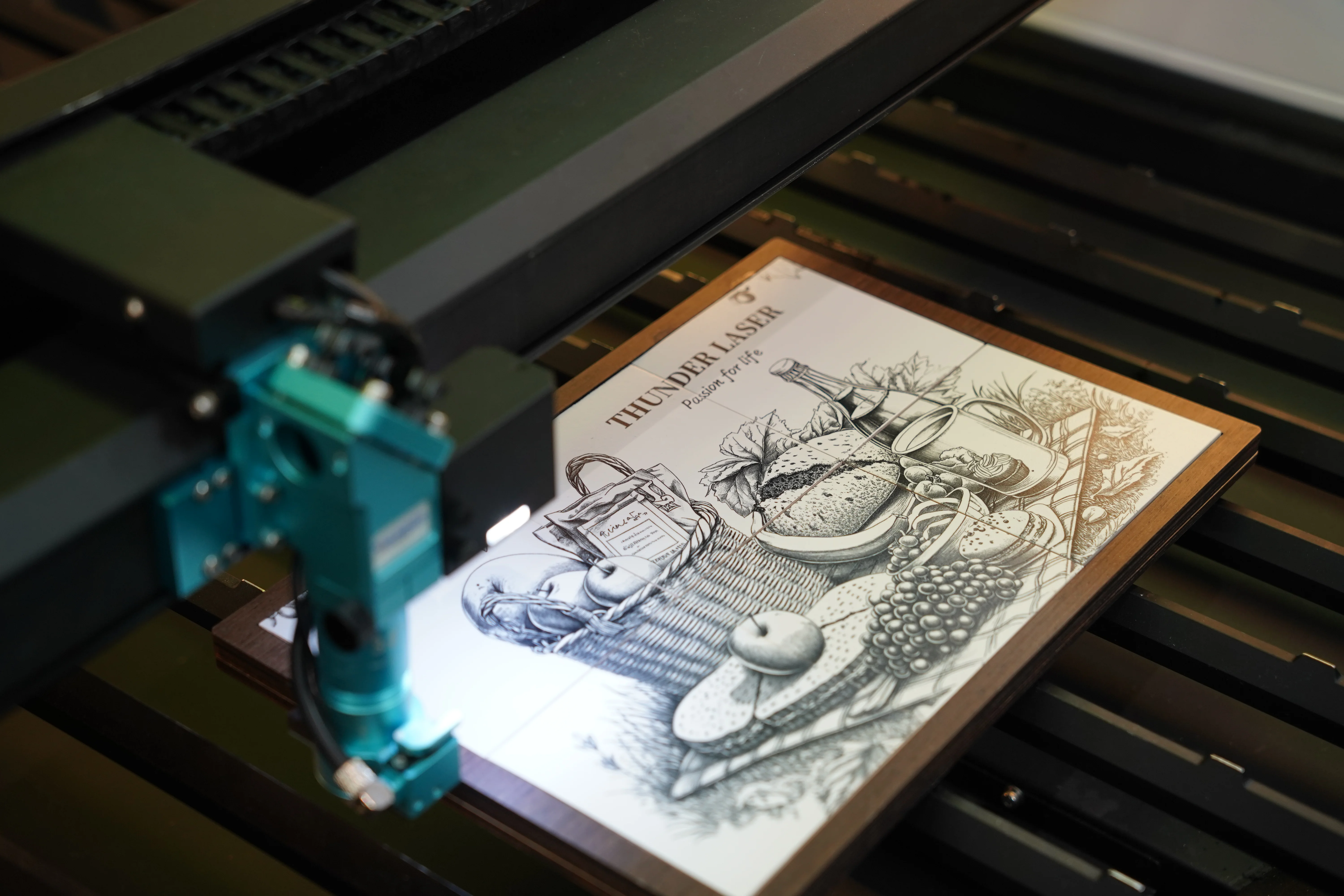
Wenn die Gravur und das Schneiden abgeschlossen sind, entfernen Sie die Holzstücke vorsichtig vom Laser bett.
Schleifen Sie die Holzstücke, um die Oberfläche zu glätten, und malen Sie dann die Buchstaben blöcke. Tragen Sie Kleber auf die Rückseite des äußeren Holzbretts auf und befestigen Sie ihn an der Basis. Schließlich kleben Sie die farbigen Holz klötze entsprechend der inneren Führungs platte an ihren Platz und entfernen Sie dann die Führungs platte, nachdem alles ausgerichtet ist.


Kommen Sie und versuchen Sie es!
Nach dem Schleifen, Malen und Zusammenbauen verbindet Ihr hölzernes WLAN-Passworts child den praktischen Gebrauch mit handgemachtem Charme.
Keine WiFi-Codes mehr auf Altpapier schreiben. Mit einem individuell gravierten Schild können Sie Gäste leichter begrüßen und Ihrem Raum eine warme dekorative Note verleihen.

Intelligente Software Laser Maker
Alle leicht zu befolgen den LaserMaker-Tutorials sind genau hier!
Bibliothek für Materiale in stellungen
Finden Sie empfohlene Materiale in stellungen für Ihre Laser maschine.
Projekte, die Sie möglicher weise auch mögen
Teilen. Verbinden. Lassen Sie sich inspirieren.
Ihre Kreativität treibt unsere Gemeinschaft an-lasst uns gemeinsam etwas Erstaunliches bauen!
Teilen Sie auf Social Media
Posten Sie Ihr Laser projekt und Tag @thunderlaser.official Um vorgestellt zu werden.
Treten Sie der Thunder Family bei
Lernen, teilen und echte Unterstützung von der Community erhalten.

Folgen Sie für weitere Ideen
Bleiben Sie dran für Tutorials, Material tipps und die neuesten Nachrichten.
Bereit für deine nächste Schöpfung?
Bereit für den nächsten Schritt? Entdecken Sie weitere Tutorials oder finden Sie die richtige Maschine für Ihre Arbeit.

 Stable & Consistent MachinesUnlimited ApplicationRobust After-sales SupportFactory Direct Supply