


Zweifarbiger Brett-Bleistift halter
 2024-08-15
WAS SUCHEN SIE FÜR?
Suche über Produkte, Blog-Beiträge, Support-Inhalte und Ressourcen.

Zweifarbiger Brett-Bleistift halter
2024-08-15
Schlüssel informationen
Einführung
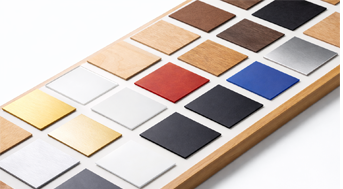
Dekorieren Sie Ihren Bleistift halter mit einem laser gravierten Panda-Design auf einer zweifarbigen Tafel!
Der Bleistift halter verfügt über Rillen, mit denen austauschbare Paneele ausgetauscht werden können, sodass Sie das Erscheinung sbild des Halters ändern können. Die Laser gravur erzeugt gestochen scharfe, klare Bilder auf der zweifarbigen Tafel und erzeugt einen einzigartigen Effekt.
Wenn der Laser die oberste Schicht entfernt, zeigt er die kontrastierende Farbe darunter, wodurch sich das Panda-Design wirklich abhebt.
Bevor Ihre Arbeit beginnt
 Reinigen Sie die Linse und die Spiegel
Überprüfen Sie den Laser kopf und die Düse auf Staub oder Ansammlung
Stellen Sie sicher, dass Belüftung und Luft unterstützung ordnungs gemäß funktionieren
Bestätigen Sie, dass die Maschine reibungslos und normal läuft
Reinigen Sie die Linse und die Spiegel
Überprüfen Sie den Laser kopf und die Düse auf Staub oder Ansammlung
Stellen Sie sicher, dass Belüftung und Luft unterstützung ordnungs gemäß funktionieren
Bestätigen Sie, dass die Maschine reibungslos und normal läuft

Betriebs prozess
Wählen Sie eine zweifarbige Tafel und legen Sie sie flach auf das Laser bett. Eine stabile, gleichmäßige Oberfläche hilft, die Gravur details scharf und den Schneid weg genau zu halten.
Sichern Sie das Brett mit Magneten oder anderen geeigneten Werkzeugen, um ein Verschieben während des Gravierens und Schneidens zu verhindern.

Importieren Sie die Stift halter datei in Light Burn und passen Sie dann die Größe, Position und Einstellungen entsprechend Ihrer zweifarbigen Tafel an.
Überprüfen Sie die Gravur-und Schneide einstellungen, bevor Sie beginnen. Stellen Sie sicher, dass das Panda-Bild und der Panel-Umriss korrekt platziert sind.

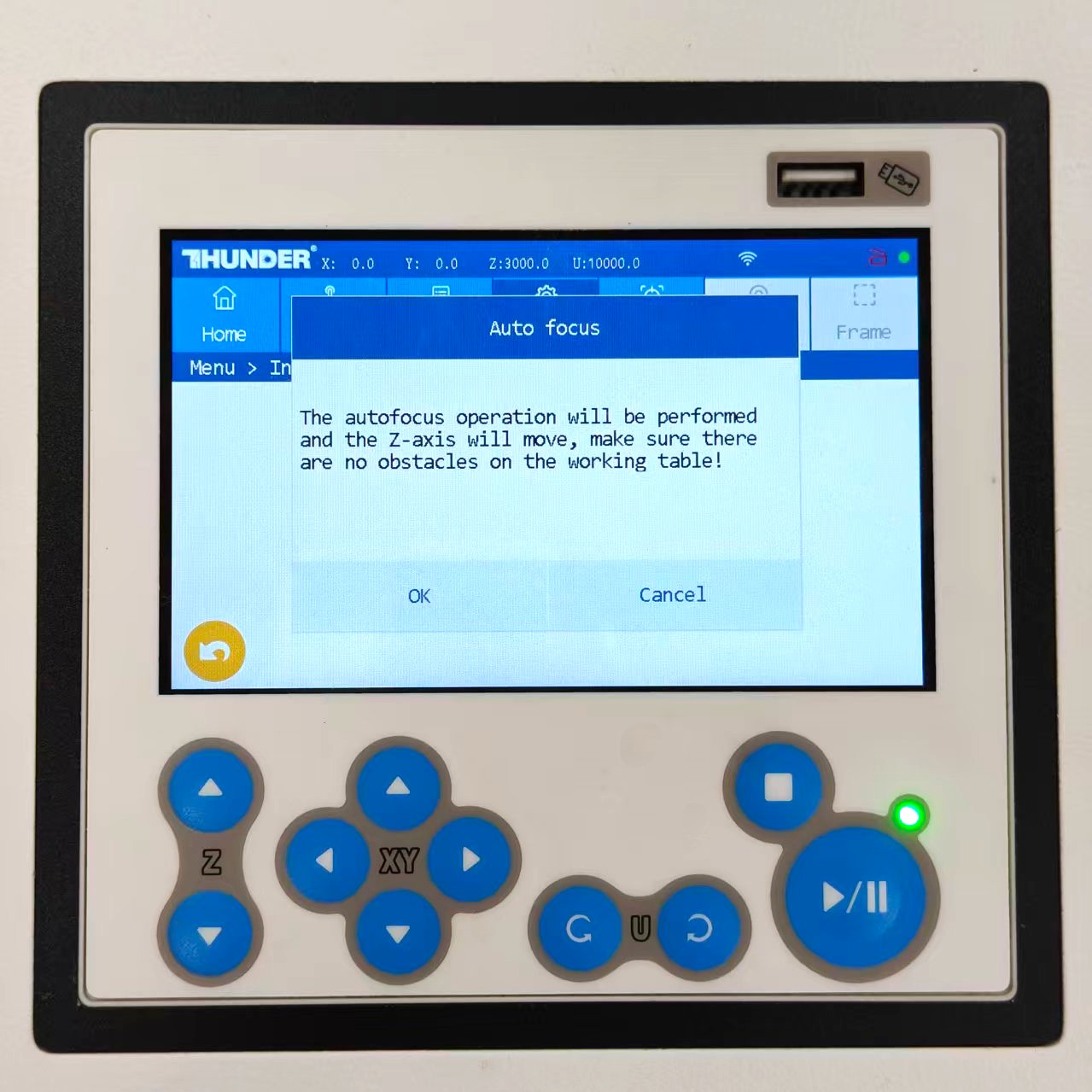
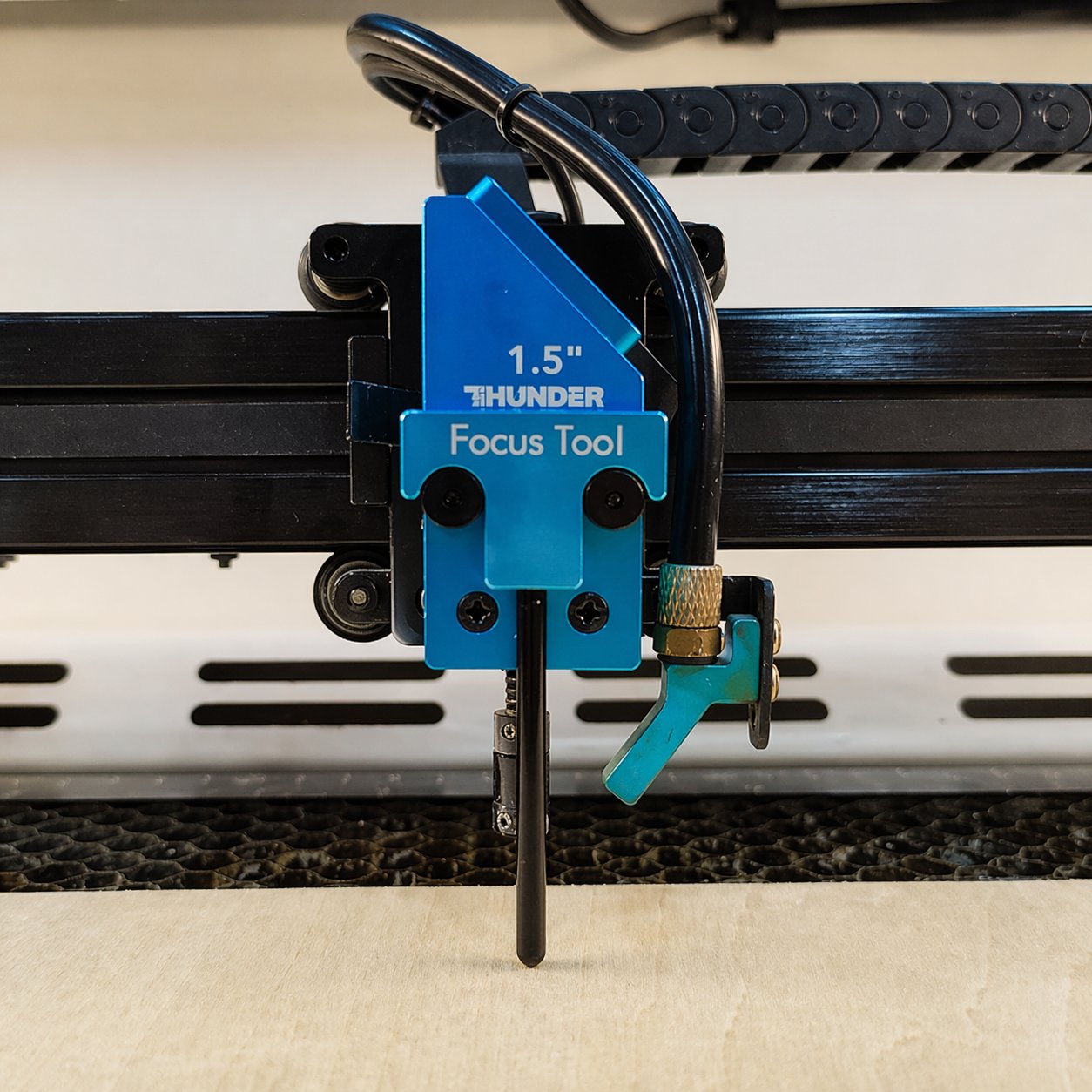
Eine genaue Fokussierung ist wichtig, um eine klare Gravur und saubere Schnittkanten auf einer zweifarbigen Platte zu erreichen. Wenn Ihre Maschine über einen Autofokus verfügt, verwenden Sie sie für eine schnelle Einrichtung. Für die manuelle Fokussierung senken Sie den Laser kopf mit dem Fokus stift ab, bis er die Platine oberfläche im richtigen Winkel berührt.
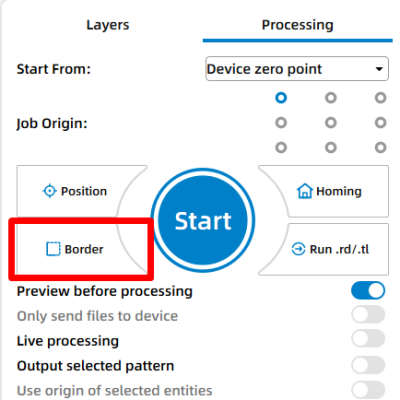
Verwenden Sie die Frame-Funktion, um den Laser bearbeitungs bereich zu skizzieren. Stellen Sie sicher, dass der projizierte Rahmen mit Ihrer zweifarbigen Platine überein stimmt und das Panel-Design innerhalb der Material grenze bleibt.
Sobald alles ausgerichtet ist, starten Sie den Laser job. Bleiben Sie in der Nähe der Maschine, während sie läuft, und überwachen Sie den Gravur-und Schneid vorgang sorgfältig.

Wenn die Gravur und das Schneiden abgeschlossen sind, entfernen Sie vorsichtig die zweifarbige Platten platte vom Laser bett.
Reinigen Sie die Oberfläche bei Bedarf und setzen Sie die fertige Platte in die Bleistift halter rille ein. Sie können die Paneele jederzeit wechseln, um das Aussehen Ihres Schreibtisch dekors aufzu frischen.
Kommen Sie und versuchen Sie es!
Während dieses Projekt ein Panda-Design zeigt, sind die Möglichkeiten endlos. Sie können jedes Bild oder Muster erstellen, das Sie mögen, und Ihren Bleistift halter an Ihren Stil oder Ihr Büro dekor anpassen.
Die austauschbaren Paneele machen es einfach, den Look zu wechseln, wann immer Sie möchten, und verwandeln einen praktischen Bleistift halter in einen kreativen Gesprächs starter.
Intelligente Software Laser Maker
Alle leicht zu befolgen den LaserMaker-Tutorials sind genau hier!
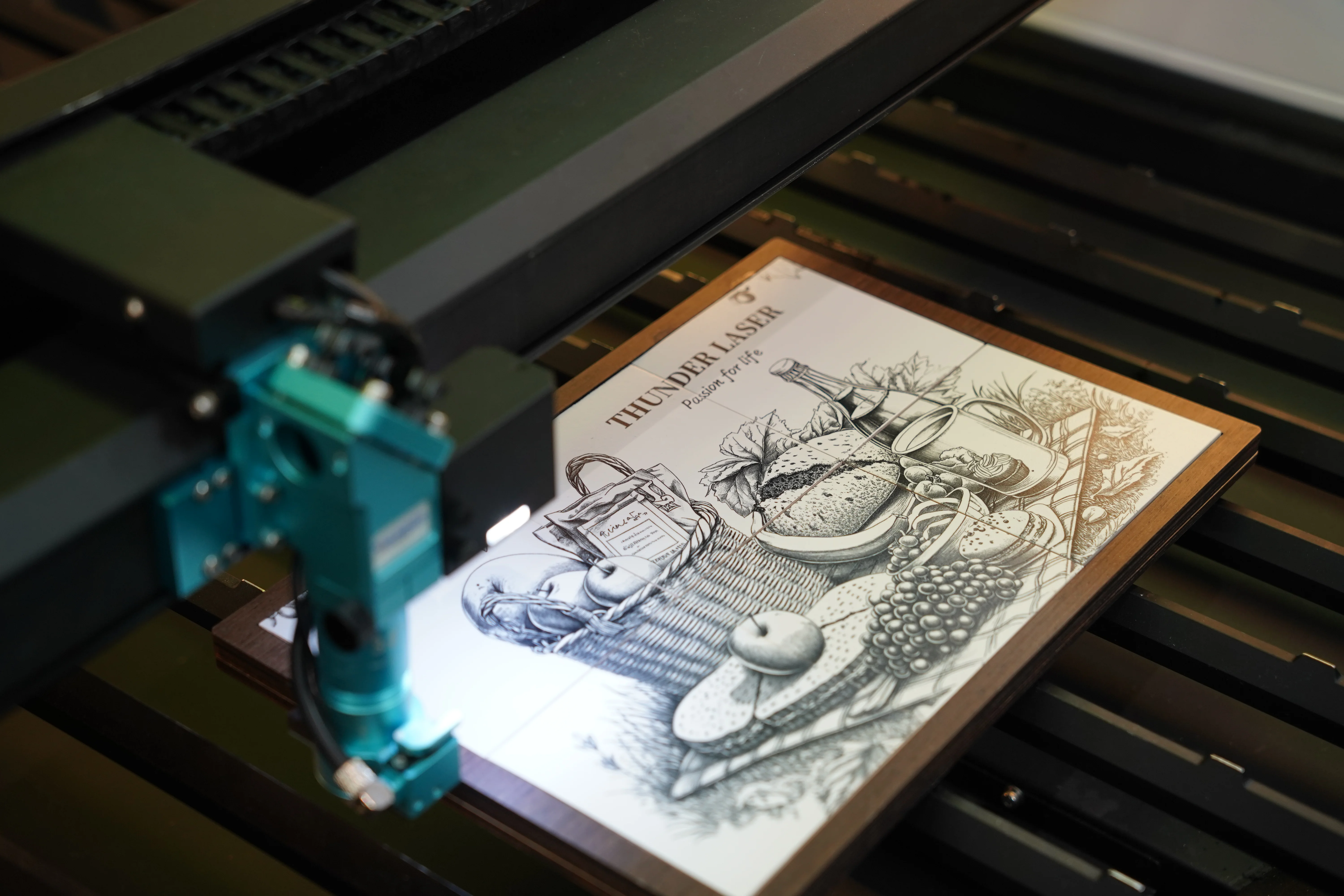
Bibliothek für Materiale in stellungen
Finden Sie empfohlene Materiale in stellungen für Ihre Laser maschine.
Projekte, die Sie möglicher weise auch mögen
Teilen. Verbinden. Lassen Sie sich inspirieren.
Ihre Kreativität treibt unsere Gemeinschaft an-lasst uns gemeinsam etwas Erstaunliches bauen!
Teilen Sie auf Social Media
Posten Sie Ihr Laser projekt und Tag @thunderlaser.official Um vorgestellt zu werden.
Treten Sie der Thunder Family bei
Lernen, teilen und echte Unterstützung von der Community erhalten.
Folgen Sie für weitere Ideen
Bleiben Sie dran für Tutorials, Material tipps und die neuesten Nachrichten.
Bereit für deine nächste Schöpfung?
Bereit für den nächsten Schritt? Entdecken Sie weitere Tutorials oder finden Sie die richtige Maschine für Ihre Arbeit.

 Stable & Consistent MachinesUnlimited ApplicationRobust After-sales SupportFactory Direct Supply