



STEAM Design und Bau von DIY Ambient Lighting Project
 24-08-23
WAS SUCHEN SIE FÜR?
Suche über Produkte, Blog-Beiträge, Support-Inhalte und Ressourcen.

STEAM Design und Bau von DIY Ambient Lighting Project
24-08-23

Umgebungs beleuchtung, auch als LED-Umgebungs beleuchtung bekannt, wird häufig in Themenparks, Hotels, Häusern, Ausstellungen, Gewerbe flächen und künstlerischen Beleuchtungs projekten eingesetzt. Durch das Ändern von Mustern, Farben und Beleuchtungs stilen tragen Umgebungs lichter dazu bei, unterschied liche Stimmungen für verschiedene Räume zu erzeugen.
In diesem Laser-STEAM-Kurs entwerfen und bauen die Schüler ein DIY-Umgebungs licht. Das Projekt kombiniert einen laser geschnittenen quadratischen Rahmen, gravierte Acryl muster, LED-Beleuchtung, einen Wipp schalter, Batteries trom, Verkabelung und strukturelle Montage. Es ist eine fort geschritten ere Maker-Aktivität, die Studenten dazu ermutigt, digitale Fertigung mit praktischer Elektronik zu verbinden.


Die Umgebungs lichts truktur ist um einen quadratischen Rahmen herum aufgebaut. Acryl muster paneele werden in den Rahmen eingesetzt, während der LED-Streifen, der Akku, die Lade platine, der Schalter und die Kabel im Inneren angeordnet sind. Die Schüler lernen, wie ein dekoratives Objekt Struktur, visuelles Design und funktionale Schaltkreise kombinieren kann.
Umgebungs beleuchtung wird sowohl im privaten als auch im öffentlichen Raum verwendet, um das Gefühl der Menschen in einer Umgebung zu gestalten. Ein warmes Licht kann dazu führen, dass sich ein Zuhause wohl fühlt, während ein thematisches Lichtdesign die Atmosphäre eines Hotels, einer Ausstellung, eines Geschäfts oder einer kreativen Ausstellung unterstützen kann.
Dieses Projekt hilft den Schülern, Design mit Funktion zu verbinden. Sie zeichnen nicht nur dekorative Muster, sondern denken auch darüber nach, wie der Rahmen das Acryl hält, wie Licht durch gravierte Bereiche fällt und wie die Schaltung sicher in das Produkt passt.
| Zahl | Material oder Komponente | Menge |
|---|---|---|
| 1 | 3mm acryl | 1 |
| 2 | 3mm basswood | 1 |
| 3 | 3-poliger 2-Positionen-Wippschalter | 1 |
| 4 | Dupont Anschluss kabel | Mehrere |
| 5 | 5V LED-Licht leiste | 1 |
| 6 | Ultra-kleine 3,7 V/4,2 V Lithium-Batterie-Lade platine | 1 |
| 7 | 3.7V Lithium-Ionen-Akku | 1 |
| 8 | Lötkolben | 1 |
Anmerkung zum Klassen zimmer: Dies ist ein fort geschritten eres Projekt, da es die Schaltung verbindung und das Löten umfasst. Die Lehrer sollten das Löten, das Handling der Batterie, die Schaltung prüfung, die Laser bearbeitung und die Endmontage überwachen.
Klicken Sie auf die Schaltfläche Erstellen in der oberen Symbolleiste, wählen Sie Rechtwinkliges Feld und stellen Sie die Länge, Breite und Höhe auf 100mm, 100mm und 60mm ein. Stellen Sie die Nut größe auf 15mm ein.

Verwenden Sie das Rechteck werkzeug, um ein 94mm × 6mm Rechteck zu zeichnen und es über der unteren Abdeckung zu platzieren. Zeichnen Sie dann ein Rechteck von 21,3mm × 5mm und platzieren Sie es in der Mitte der Nut über der unteren Abdeckung.


Drehen Sie die hintere Abdeckung um 90 ° und bewegen Sie sie auf die linke Seite der unteren Abdeckung. Bewegen Sie die rechte Abdeckung an die Unterseite der unteren Abdeckung. Zeichnen Sie dann ein 94mm × 94mm Rechteck in der Mitte der unteren Abdeckung. Wählen Sie das Rechteck aus, verwenden Sie Offset-Kurve, und setzen Sie den Versatz auf 10mm nach innen.


Zeichnen Sie drei Rechtecke: ein Rechteck von 10mm × 21,6mm und zwei Rechtecke von 3mm × 10mm. Richten Sie das größere Rechteck an der oberen rechten Ecke der unteren Abdeckung aus, verbinden Sie die kleineren Rechtecke und richten Sie sie rechts neben dem größeren Rechteck aus. Kopieren, Einfügen, Spiegeln und Ordnen Sie diese Rechteck gruppen gemäß der Konstruktion referenz um die untere Abdeckung.

Duplizieren Sie ausgewählte Rechteck gruppen und platzieren Sie sie auf der linken und rechten Seite der unteren Abdeckung. Wählen Sie das äußere Rechteck und die sechs Seiten rechtecke aus und wenden Sie dann Union an.

Wenden Sie einen abgerundeten Eck radius von 5mm auf die inneren Rechtecke beider Unterabdeckungen an. Löschen Sie die drei Rechtecke auf beiden Seiten der linken unteren Abdeckung und ändern Sie die innere Rechteck größe auf 65mm × 65mm.

Wählen Sie die untere Abdeckung und das lange Rechteck darüber aus und wenden Sie dann Union an. Löschen Sie das große Rechteck in der unteren Abdeckung. Wählen Sie das kleine Rechteck über der unteren Abdeckung und verwenden Sie Differenz. Schließlich setzen Sie einen abgerundeten Eck radius von 3mm für die Rillen.

Zeichnen Sie zwei 100mm × 6mm Rechtecke und platzieren Sie sie auf der Ober-und Unterseite der linken Abdeckung. Verwenden Sie den Unterschied auf jedem Rechteck. Zeichnen Sie einen Kreis mit einem Durchmesser von 6mm und richten Sie ihn horizontal in der Mitte der linken Abdeckung aus.

Löschen Sie die zusätzlichen Rechtecke von der hinteren Abdeckung. Reduzieren Sie dann die Breite und Höhe jedes der sechs Rechtecke in der hinteren Abdeckung um 0,3 Einheiten. Duplizieren und fügen Sie die beiden unteren Abdeckungen und die hintere Abdeckung einmal ein, um alle Zeichnungen für den quadratischen Rahmen zu erhalten.


Verwenden Sie das Rechteck werkzeug, um Rechteck 1 mit den Abmessungen 93mm × 100mm zu zeichnen. Duplizieren Sie das kleine Rechteck aus der unteren Abdeckung und bewegen Sie es in die Mitte von Rechteck 1. Dann duplizieren und fügen Sie Rechteck 1 und das kleine Rechteck ein, wie in der Referenz gezeigt.

Bereiten Sie eine einfache Kaffee zeichnung vor. Im Quell workflow suchen die Schüler nach einer Kaffee linien zeichnung, speichern das Bild und öffnen es dann in der Entwurfs software. Lehrer können auch ein genehmigtes Bild für die Verwendung im Klassen zimmer bereitstellen.


Wählen Sie das Kaffee bild aus, verwenden Sie Kontur verfolgung, um die Umrisse zu erstellen, die Größe anzupassen und es innerhalb des linken Rechtecks zu verschieben. Verwenden Sie dann die Werkzeuge Rechteck und Schriftart, um bevorzugten Text und Zeilen innerhalb des kleinen Rechtecks hinzuzufügen.


Löschen Sie die beiden kleinen temporären Rechtecke. Zeichnen Sie zwei 80mm × 80mm Rechtecke und platzieren Sie sie in der Mitte der beiden großen Rechtecke.

Doppelklicken Sie für den quadratischen Rahmen auf die schwarze Ebene und stellen Sie Material, Dicke und Prozess auf Linde, 3mm und Schneiden ein.

Wählen Sie für das Acryl muster alle Muster mit Ausnahme der beiden großen Rechtecke aus und ändern Sie sie in die gelbe Ebene. Stellen Sie die gelbe Schicht auf Acryl, 3mm, Gravur. Stellen Sie die schwarze Schicht auf Acryl, 3mm, schneiden.
| Teil | Schicht | Material | Dicke | Prozess |
|---|---|---|---|---|
| Quadratischer Rahmen | Schwarz | Fas sholz | 3mm | Schneiden |
| Acryl muster details | Gelb | Acryl | 3mm | Gravur |
| Acryl äußere Rechtecke | Schwarz | Acryl | 3mm | Schneiden |


Schließen Sie den Wipp schalter, die LED-Leucht leiste, die Lade platine, den Lithium-Ionen-Akku und die Kabel gemäß der Schaltung referenz an. Da es sich bei diesem Schritt um einen Lötkolben handelt, sollte er sorgfältig unter Aufsicht des Lehrers abgeschlossen werden.

Sicherheits erinnerung: Überprüfen Sie die Polarität, Isolierung, Lötstellen und die Platzierung des Schalters, bevor Sie den Stromkreis mit Strom versorgen. Wenn der Lichtst reifen nicht funktioniert, schalten Sie die Strom versorgung aus, bevor Sie die Verkabelung überprüfen.
Bauen Sie zuerst die linke und rechte Abdeckung mit den beiden kleineren vorderen und hinteren Abdeckungen zusammen. Dann montieren Sie die untere Abdeckung, gefolgt von der oberen Abdeckung. Schließlich montieren Sie die beiden größeren vorderen und hinteren Abdeckungen.

Platzieren Sie an der Schalter position eine Mutter und eine Dichtung durch das kreisförmige Loch in der oberen Abdeckung. Schrauben Sie eine weitere Mutter und Dichtung ein, um den Schalter zu sichern. Tragen Sie Kleber im quadratischen Rahmen auf und fixieren Sie die Verdrahtung komponenten. Dies kombiniert die Schaltung und den äußeren Rahmen.


Fügen Sie die beiden Acryl muster in den quadratischen Rahmen ein, um die Montage abzuschließen.

Das fertige Umgebungs licht kombiniert einen laser geschnittenen Lindenholz rahmen, gravierte Acryl platten, LED-Beleuchtung und eine interne Schaltung. Die Schüler können vergleichen, wie das Licht aussieht, wenn verschiedene Acryl muster, Text designs oder Rahmen details verwendet werden.
Die Schüler können die Acryl tafeln mit einem anderen Thema neu gestalten, z. B. einem Nachtlicht im Schlafzimmer, einem Café-Schild, einer Ausstellungs anzeige oder einer Weihnachts dekoration. Sie können auch mit verschiedenen Zeilen, Text layouts oder Rahmen details experimentieren, um einen neuen Beleuchtungs stil zu erstellen.
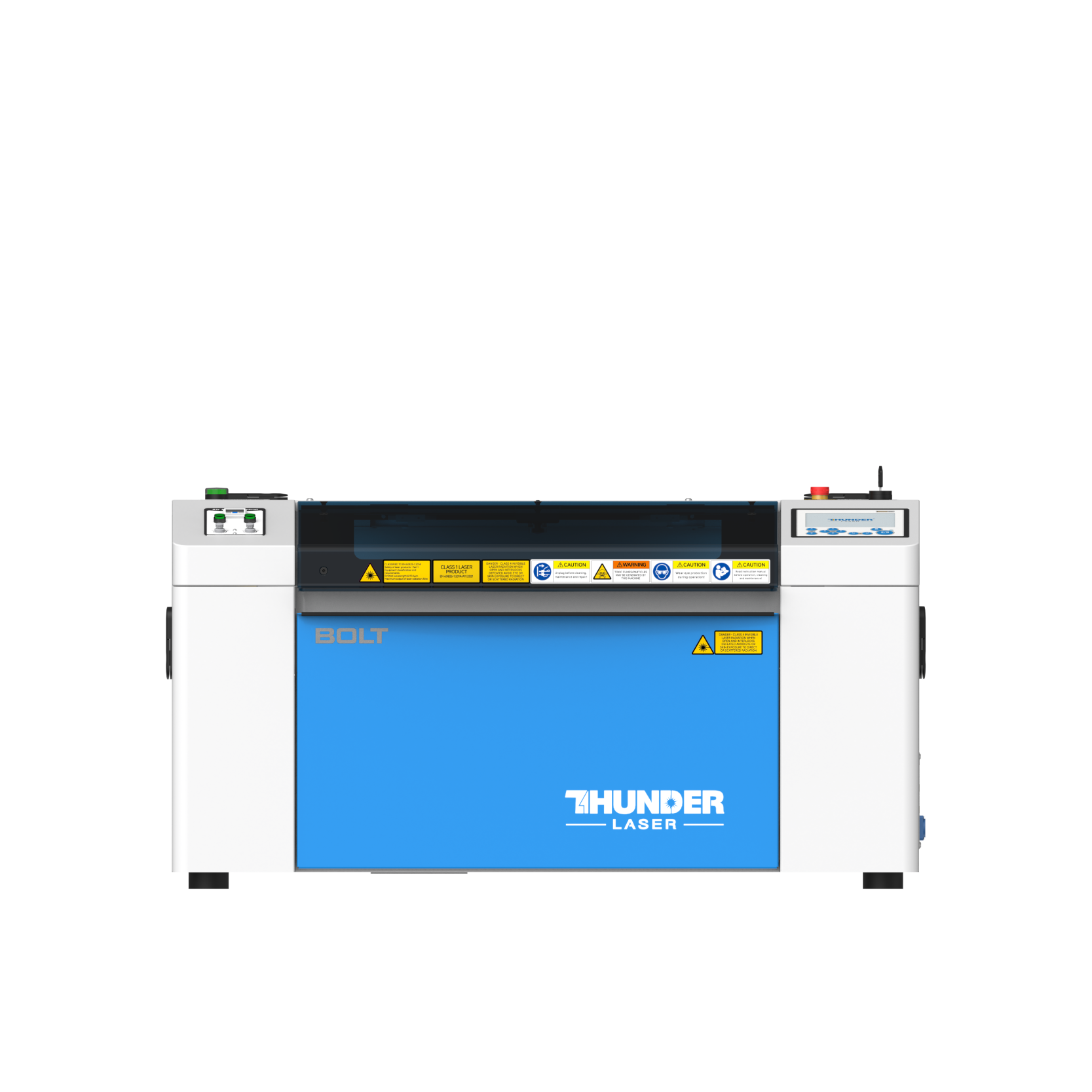
Für Schulen und STEAM-Labore für Anfänger mit überwachten Elektronik aktivitäten kann dieses Projekt auf einem Lasers ch neider im Klassen zimmer wie z.Donner Laser Bolt Serie.
Sprechen Sie jetzt mit unseren Experten!
Bitte hinterlassen Sie Ihre Kontakt informationen, damit wir Ihnen besser dienen können.
NEHMEN SIE DEN NÄCHSTEN SCHRITT MIT THUNDER LASER


 Stable & Consistent MachinesUnlimited ApplicationRobust After-sales SupportFactory Direct Supply