

Kunden spezifisches Visitenkarte-Lasers chneid projekt mit Laser Maker
 26-05-18
WAS SUCHEN SIE FÜR?
Suche über Produkte, Blog-Beiträge, Support-Inhalte und Ressourcen.

Kunden spezifisches Visitenkarte-Lasers chneid projekt mit Laser Maker
26-05-18
In diesem STEAM-Klassen zimmer projekt entwerfen und erstellen die Schüler mit Laser Maker eine benutzer definierte Visitenkarte. Das Projekt führt digitales Layout, importierte Grafiken, Text design, Platzierung von QR-Codes, Material auswahl und Laser bearbeitung durch eine praktische Kommunikation design aktivität ein.
Diese Lektion eignet sich für Lasers chneid kurse für Anfänger, Maker-Schulungen, Kurse für digitales Design und STEAM-Aktivitäten, die persönliche Identität, Kommunikation, Grafikdesign und Herstellung miteinander verbinden.
| Artikel | Details |
|---|---|
| Projekt | Benutzer definierte laser geschnittene Visitenkarte |
| Software | Laser Maker |
| Haupt fähigkeiten | Abgerundete Rechteck zeichnung, Bild import, Text layout, QR-Code-Platzierung, Verfolgung, Gravur, Schneiden und Parameter prüfung |
| Vor geschlagene Materialien | Basswood Sperrholz, Acryl platte oder Bambus platte |
| Klassen zimmer Fit | STEAM-Projekte, Maker-Ausbildung, digitales Design, Aktivitäten im Unternehmertum, Portfolio-Projekte für Studenten und Lasers chneid praxis für Anfänger |
Die Schüler entwerfen eine Visitenkarte, die Identität, Rolle, Kontakt informationen oder Projekt informationen klar und visuell organisiert vermittelt. Sie werden von Forschung und Skizzieren zu digitalem Design, Material verarbeitung, Test und abschließender Präsentation übergehen.
Die Schüler sollten bei der Verwendung von Online-Bildern oder Grafik materialien geeignete Inhalte verwenden und das Urheberrecht respektieren. Wenn ein QR-Code enthalten ist, sollte er nur mit vom Lehrer genehmigten, schul gerechten Informationen verknüpft werden und sollte keine sensiblen persönlichen Daten preisgeben.
Eine Visitenkarte ist eine kleine Karte, mit der ein Name, eine Organisation, eine Rolle und Kontakt informationen geteilt werden. In einem Klassen zimmer können die Schüler diese Idee anpassen, um eine Maker-Profil karte, eine Club-Einführungs karte, eine Projekt karte oder eine Ereignis karte zu erstellen.
Die Quell lektion enthält einen QR-Code als Teil des Karten designs. Für Schulen können Lehrer die Schüler dazu anleiten, einen sicheren QR-Code zu verwenden, der auf eine Klassen projektseite, ein digitales Portfolio, eine genehmigte Kontakt methode oder eine andere überwachte Lern ressource verweist.

Vor dem Zeichnen in Laser Maker sollten die Schüler die Karte als echtes Kommunikation objekt analysieren. Dies hilft ihnen zu entscheiden, welche Informationen notwendig sind, wie das Design angeordnet werden soll und welches Material und welche Verarbeitung methode geeignet sind.

Beginnen Sie damit, die Größe und das Layout gängiger Visitenkarten, Mitglieds karten, Karten im Stil eines Studenten ausweises oder Veranstaltung karten zu untersuchen. Die Schüler sollten entscheiden, welche Informationen auf die Karte gehören und wie das Design Persönlichkeit oder Zweck kommunizieren soll.
| Messdaten aufzeichnung/Einheit: mm | |
|---|---|
| Länge: | Breite: |
Nach dem Messen sollten die Schüler die Karte von Hand skizzieren. Die Skizze sollte die äußere Form, die Logo-oder Grafik position, das Text layout, die Position des QR-Codes und alle Löcher oder Befestigungs merkmale anzeigen, wenn die Karte als Tag oder Schlüssel bund verwendet wird.
Öffnen Sie Laser Maker und zeichnen Sie mit dem Rechteck werkzeug die grundlegende Karten form. Die Schüler können ziehen, um das Rechteck zu erstellen, und die Abmessungen basierend auf der Größe anpassen, die sie während der Forschungs phase geplant haben.

Die Schüler können ein Logo oder ein Grafik element aus der Laser Maker Gallery hinzufügen. Im Beispiel-Workflow wird ein Zahnrad set aus der Galerie Mechanical Structure als Design element im Logo-Stil verwendet.

Verwenden Sie als Nächstes das Text-Tool, um die Karten informationen hinzuzufügen. Die Schüler können einen Namen, eine Rolle, eine Organisation, einen Projekt titel, eine Klassen gruppe oder andere vom Lehrer genehmigte Informationen enthalten. Verschieben und ändern Sie nach der Eingabe des Textes jedes Objekt, damit das Layout klar und ausgewogen ist.

Um einen QR-Code hinzuzufügen, klicken Sie auf Öffnen in der Symbolleiste, wählen Sie die QR-Code-Bilddatei aus und fügen Sie sie in den Zeichen bereich ein. Verpassen Sie den QR-Code und platzieren Sie ihn in einem klaren Bereich der Karte, damit er nach der Karten erferung gescannt werden kann.


Klassen zimmer tipp: Testen Sie vor dem Gravieren der endgültigen Karte, ob der QR-Code nach der Verarbeitung noch gescannt werden kann. Kleine QR-Codes oder kontrast arme Gravuren werden möglicher weise nicht zuverlässig gescannt.
Wählen Sie den Textinhalt und die Logo grafiken aus und weisen Sie sie der gelben flachen Gravur ebene zu. Im Beispiel workflow wird das Material auf Lindenholz sperrholz eingestellt, der Prozess auf flache Gravur und die Verarbeitung dicke auf 0,1mm eingestellt.

Wählen Sie den Karten umriss aus und weisen Sie ihn der schwarzen Schnitts chicht zu. Im Proben workflow wird das Material auf Lindenholz sperrholz eingestellt, der Prozess auf Schneiden und die Verarbeitung dicke auf 3mm eingestellt.
Ordnen Sie die Verarbeitung sequenz basierend auf den Produktions anforderungen an. Eine praktische Reihenfolge für dieses Projekt ist zuerst die flache Gravur und dann das Schneiden. Dies hält das Material stabil, während die Design details verarbeitet werden.
Vor der Erstellung der endgültigen Karte sollten die Schüler das Design auf einem kleinen Stück des gleichen Materials testen. Die Quell aktivität schlägt vor, einen Geschwindigkeit swert von 500 und einen Leistungs wert von 8 zu testen, dann das Ergebnis zu beobachten und die Parameter nach Bedarf anzupassen.
Nachdem die endgültigen Einstellungen bestätigt wurden, können die Schüler den Gravur-und Schneide prozess abschließen. Die fertige Karte sollte die ausgewählten Informationen eindeutig darstellen, einen konsistenten visuellen Stil anzeigen und dem beabsichtigten Verwendung szenario entsprechen.

Nach dem Ausfüllen der Visitenkarte können die Schüler denselben Workflow auf öffentliche Schilder, Erinnerungen im Klassen zimmer, Ereignis beschriftungen oder Anzeigetafeln anwenden. Das Design sollte klar kommunizieren und auch berücksichtigen, wie das fertige Schild sicher an einer Wand, Tür, Tafel oder einem Ausstellungs bereich befestigt wird.

Die folgenden Beispiele können für Diskussionen im Klassen zimmer, Design-Inspiration und Reflexion der Schüler verwendet werden. Ermutigen Sie die Schüler, das Layout, die Material auswahl, die visuelle Hierarchie und den Gravur effekt jeder Karte zu vergleichen.


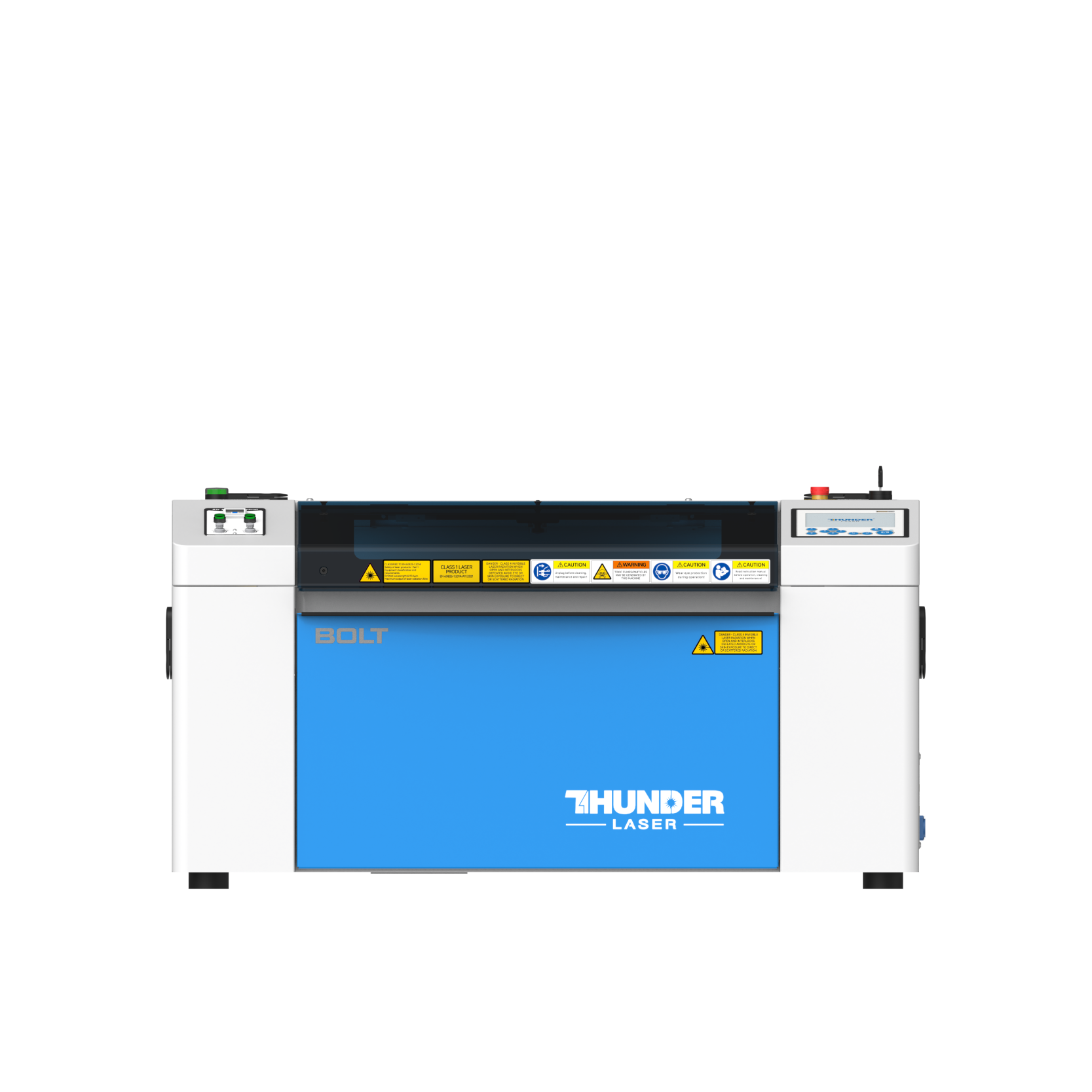
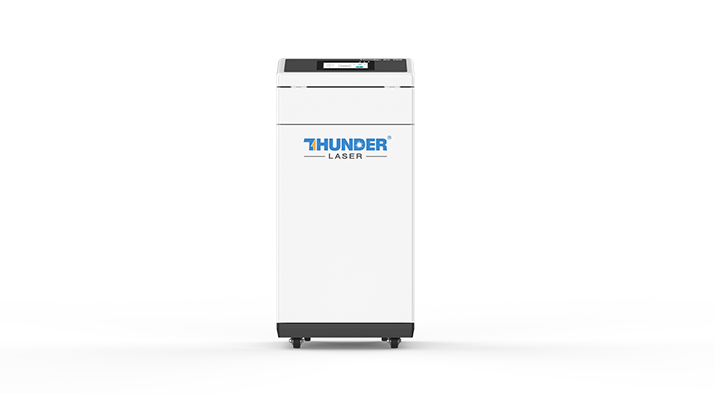
Dieses Projekt eignet sich für Lasers ch neider im Klassen zimmer, die das Gravieren und Schneiden im Kleinformat unterstützen. Für Schulen, Makers paces und STEAM-Labors für Anfänger kann Thunder Laser Bolt für praktische Projekte wie Visitenkarten, Profil karten, Schilder, Tags, Etiketten und Aktivitäten zum Design von Schülern verwendet werden.
Die Lehrer können das Maschinen-und Material-Setup basierend auf dem Unterrichts raum, der Projekt größe, der Material auswahl und den Lernzielen auswählen. Der gleiche Workflow kann auch für andere CO2-Lasermaschinen angepasst werden, wenn die Schüler zu größeren Schildern, Anzeigetafeln oder fort geschritten eren Hersteller projekten übergehen.
Sprechen Sie jetzt mit unseren Experten!
Bitte hinterlassen Sie Ihre Kontakt informationen, damit wir Ihnen besser dienen können.
NEHMEN SIE DEN NÄCHSTEN SCHRITT MIT THUNDER LASER


 Stable & Consistent MachinesUnlimited ApplicationRobust After-sales SupportFactory Direct Supply