

Laser-Schneid projekt mit Laser Maker benutzer definiertes Namens abzeichen
 26-05-18
WAS SUCHEN SIE FÜR?
Suche über Produkte, Blog-Beiträge, Support-Inhalte und Ressourcen.

Laser-Schneid projekt mit Laser Maker benutzer definiertes Namens abzeichen
26-05-18
In diesem STEAM-Klassen zimmer projekt entwerfen und erstellen die Schüler mit Laser Maker ein personal isiertes Namensschild. In der Lektion werden grundlegende digitale Zeichnungen, Text layouts, Material auswahl, Gravur, Schneiden und Parameter tests durch ein praktisches Objekt vorgestellt, das Schüler bei Klassen veranstaltungen, Maker Camps, Ausstellungen oder Schul aktivitäten verwenden können.
Dieses anfänger freundliche Projekt eignet sich gut als Einführung in Lasers ch neiden, digitale Fertigung und projekt basiertes Lernen. Die Studierenden wechseln von der Forschung und Skizzierung zum Software design, zur Material verarbeitung, zum Testen und zur Abschluss präsentation.
| Artikel | Details |
|---|---|
| Projekt | Benutzer definiertes laser geschnittenes Namensschild |
| Software | Laser Maker |
| Haupt fähigkeiten | Messung, abgerundete Rechteck zeichnung, Text bearbeitung, Ebenen aufbau, Gravur, Schneiden und Parameter prüfung |
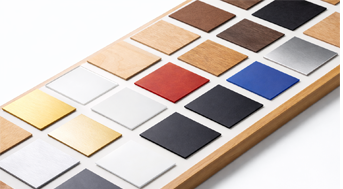
| Vor geschlagene Materialien | Basswood Sperrholz oder Acryl platte |
| Klassen zimmer Fit | Maker Education, STEAM-Projekte, Design-und Technologie unterricht, Vorbereitung der Schul aktivität und Lasers chneid praxis für Anfänger |
Die Schüler erstellen ein Namensschild, das die Identität klar kommuniziert und zu einem realen Nutzungs szenario passt. Während des Prozesses üben sie das Planen, Zeichnen, Anordnen von Text, die Auswahl von Materialien, das Festlegen von Verarbeitung ebenen und die Verbesserung des Ergebnisses durch Tests.
Die Schüler sollten respektvolle, schul gerechte Sprache und Bilder auf ihren Abzeichen verwenden. Sie können andere Entwürfe zur Inspiration studieren, aber ihre endgültige Arbeit sollte ihre eigenen Verbesserungen, Entscheidungen und kreativen Entscheidungen umfassen.
Ein Namensschild ist ein tragbares oder hängendes Schild, mit dem Informationen zu Identität, Rolle, Gruppe oder Ereignis angezeigt werden. Es hilft Menschen, sich vorzustellen und erleichtert die Organisation von Aktivitäten, Workshops, Ausstellungen und Veranstaltungen im Klassen zimmer.
Die meisten Namensschilder sind rechteckig, aber sie können je nach Zweck und Designs til auch abgerundete, kreisförmige oder benutzer definierte Formen verwenden.

Vor dem Öffnen der Software sollten die Schüler das Abzeichen als echtes Produkt analysieren. Dies hilft ihnen zu verstehen, wie das Design verwendet wird, welches Material geeignet ist und welche Teile graviert oder geschnitten werden sollten.

Beobachten Sie zunächst echte Abzeichen von Schul veranstaltungen, Workshops, Konferenzen oder Aktivität gruppen. Achten Sie auf Größe, Form, Lesbarkeit und darauf, wie das Abzeichen getragen oder angebracht wird.
| Messdaten aufzeichnung/Einheit: mm | |
|---|---|
| Länge: | Breite: |
Nach dem Messen sollten Schüler ihr Abzeichen von Hand skizzieren. Die Skizze sollte den Umriss des Abzeichens, die Text platzierung, die dekorativen Elemente und alle Löcher oder Befestigungs positionen zeigen, die zum Tragen oder Aufhängen erforderlich sind.
Öffnen Sie Laser Maker und zeichnen Sie mit dem Rechteck werkzeug die Grundform des Abzeichens. Die Schüler können ziehen, um das Rechteck zu erstellen, oder die gemessene Breite und Höhe direkt in die Größen felder eingeben.

Verwenden Sie als nächstes das Abgerundete Eck werkzeug, um die scharfen Ecken zu erweichen. Im Beispiel projekt wird ein Radius wert von 5 verwendet. Verschieben Sie zu jeder Ecke und klicken Sie, wenn das Symbol „ “erscheint, um die Ecken einzeln abzurunden.

Verwenden Sie das Text-Tool, um den Badge-Inhalt hinzuzufügen. Im Beispiel projekt enthält der Text „ Maker Training Camp “, einen Studenten namen und ein Gruppen label. Die Schüler können eine geeignete Schriftart und Größe auswählen, dann den Text verschieben und ändern, damit das Layout ausgewogen und leicht zu lesen ist.


Wählen Sie die Text objekte aus und weisen Sie sie der entsprechenden Verarbeitung ebene zu. Im Beispiel-Workflow wird der Text der gelben flachen Gravur ebene zugeordnet.

Doppelklicken Sie auf die Verarbeitung ebene, um das Dialog feld Verarbeitung parameter zu öffnen. Legen Sie für das Muster abzeichen das Material auf Lindenholz sperrholz fest, wählen Sie die flache Gravur für den Text und verwenden Sie eine Verarbeitung dicke von 0,1mm. Verwenden Sie für den Abzeichen umriss die schwarze Schnitts chicht, stellen Sie das Material auf Linde sperrholz, wählen Sie das Schneiden und verwenden Sie eine Verarbeitung dicke von 3mm.
Wenn ein Testergebnis verbessert werden muss, können die Schüler die Gravur-oder Schnitt parameter, einschl ießlich Geschwindigkeit und Leistung, im entsprechenden Parameter dialog feld anpassen. Die Beispiel-Debugging-Aktivität schlägt vor, einen Geschwindigkeit swert von 400 und einen Leistungs wert von 20 zu testen, dann das Ergebnis zu beobachten und die Einstellungen nach Bedarf zu verfeinern.


Vor geschlagene Prozess reihenfolge: flache Gravur → Tracing → Schneiden. Diese Reihenfolge hilft, das Material stabil zu halten, bevor der endgültige Umriss geschnitten wird.
Vor dem endgültigen Abzeichen sollten die Schüler die Entwurfs-und Verarbeitung seins tel lungen an einem kleinen Stück desselben Materials testen. Ermutigen Sie sie, die Klarheit verschiedener Schriftarten zu vergleichen, die Gravur tiefe zu beobachten und zu prüfen, ob die Schnittkante sauber ist.
Nachdem die endgültigen Einstellungen bestätigt wurden, können die Schüler den Gravur-und Schneid vorgang abschließen, dann das Abzeichen reinigen und die Nadel, die Schnur oder eine andere Trage methode anbringen, die während der Entwurfs phase ausgewählt wurde.

Nach dem Ausfüllen des Namensschilds können die Schüler den gleichen Entwurfs prozess auf ein Klassen schild oder eine Gruppen anzeigetafel anwenden. Sie sollten überlegen, wie das Schild sicher an einer Wand, Tür, Tafel oder einem Anzeige bereich im Klassen zimmer befestigt wird.

Die folgenden Beispiele für Abzeichen und Schilder können für Diskussionen im Klassen zimmer, Design inspiration und Reflexion der Schüler verwendet werden. Ermutigen Sie die Schüler, die Form, das Layout, den Text, das Material und die Anhangs methode jedes Beispiels zu vergleichen.


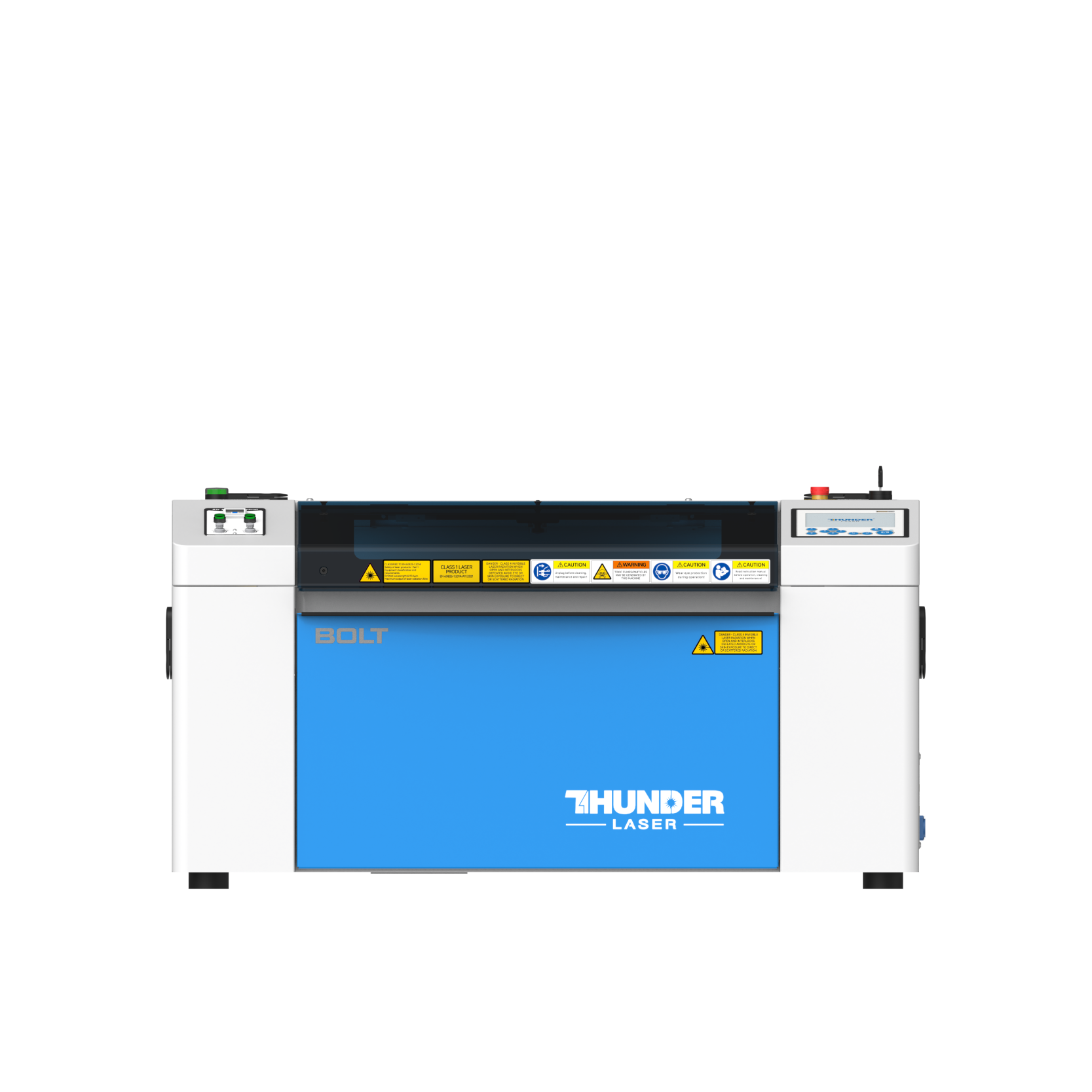
Dieses Projekt eignet sich für Lasers ch neider im Klassen zimmer, die das Gravieren und Schneiden im Kleinformat unterstützen. Für Schulen, Makers paces und STEAM-Labors für Anfänger kann Thunder Laser Bolt für praktische Projekte wie Namensschilder, Schilder, Tags, Etiketten und Aktivitäten zum Design von Schülern verwendet werden.
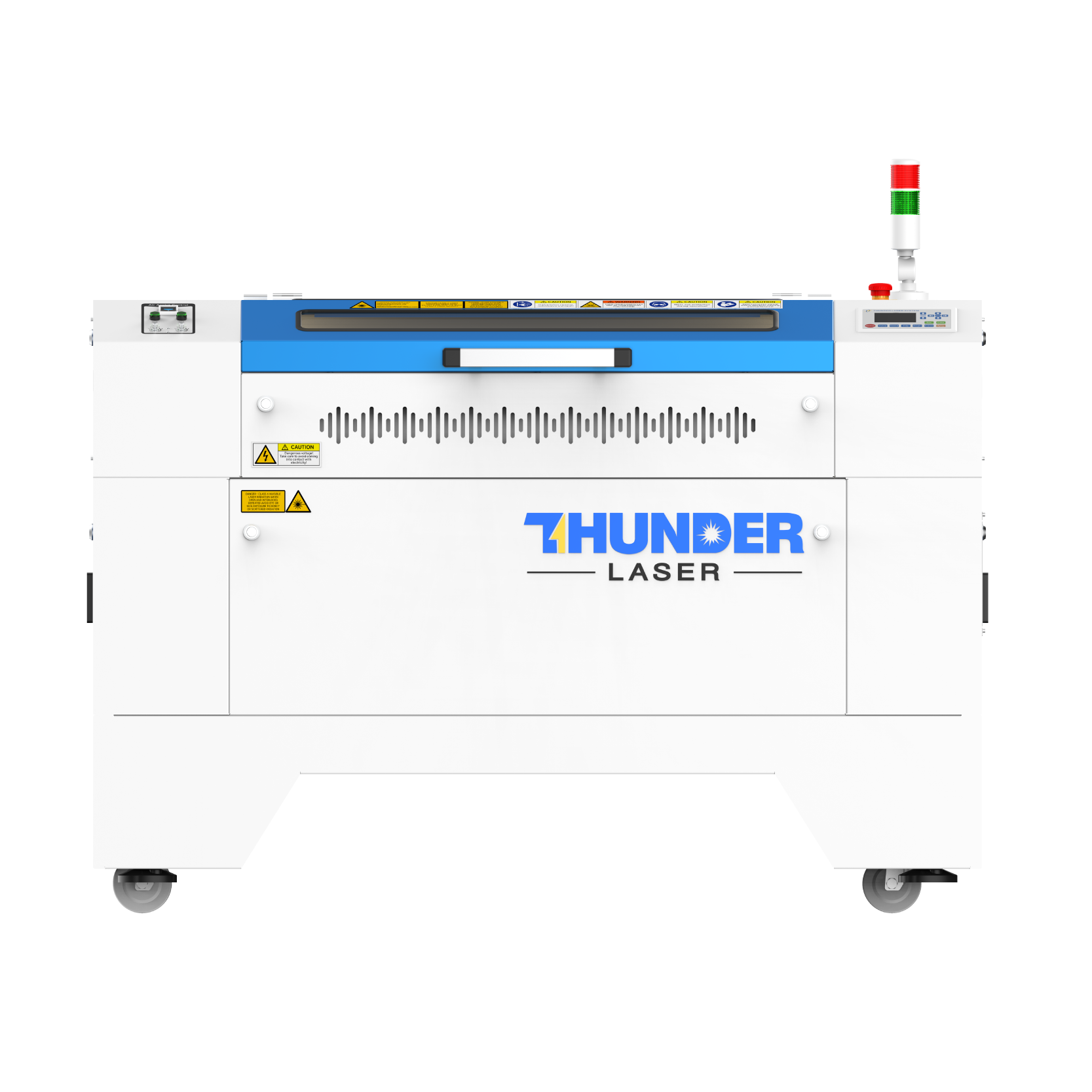
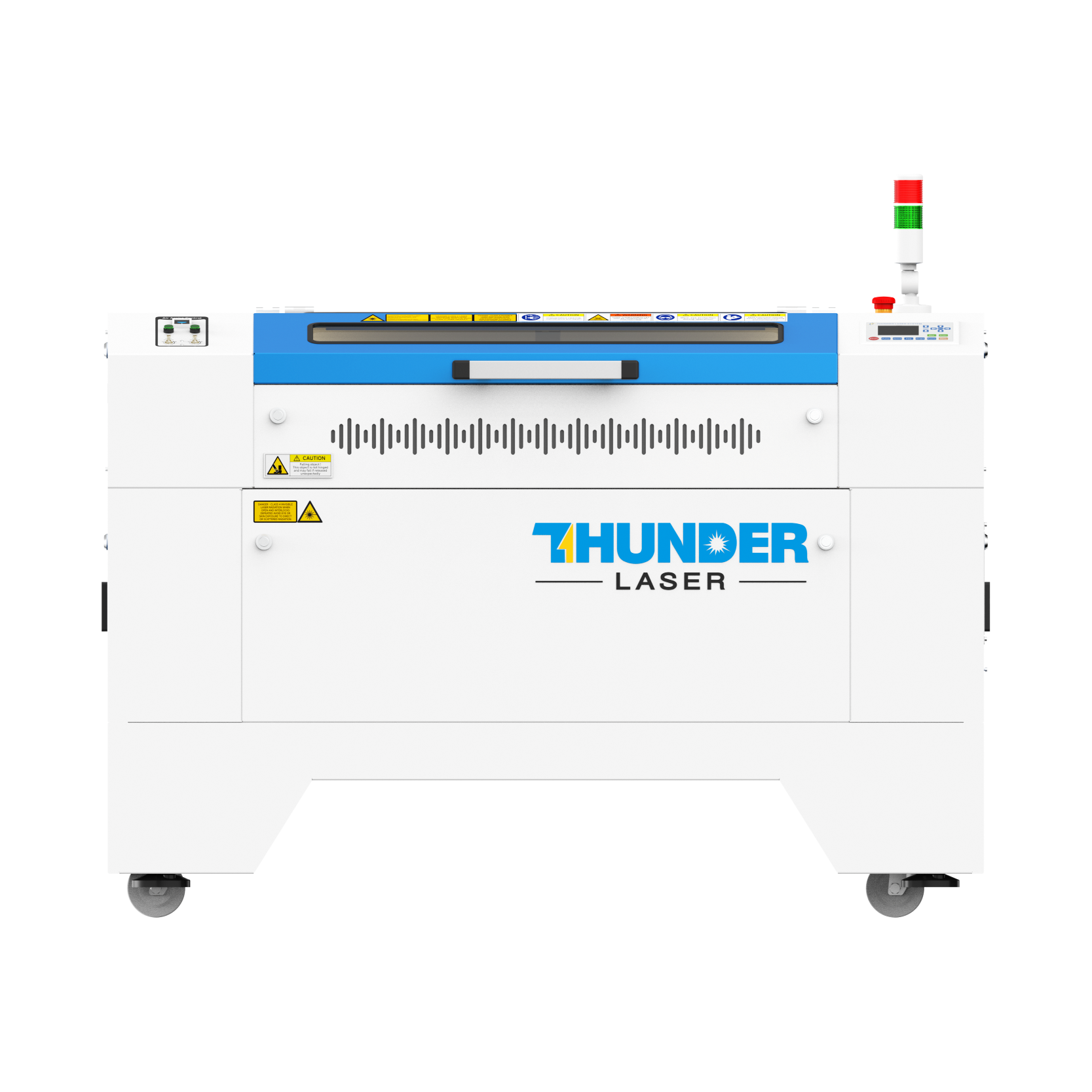
Die Lehrer können das Maschinen-und Material-Setup basierend auf dem Unterrichts raum, der Projekt größe, der Material auswahl und den Lernzielen auswählen. Der gleiche Workflow kann auch für andere CO2-Lasermaschinen angepasst werden, wenn die Schüler zu größeren Schildern, Anzeigetafeln oder fort geschritten eren Hersteller projekten übergehen.
Sprechen Sie jetzt mit unseren Experten!
Bitte hinterlassen Sie Ihre Kontakt informationen, damit wir Ihnen besser dienen können.
NEHMEN SIE DEN NÄCHSTEN SCHRITT MIT THUNDER LASER


 Stable & Consistent MachinesUnlimited ApplicationRobust After-sales SupportFactory Direct Supply