


STEAM Design und Bau eines drei dimensionalen Tic Tac Toe-Spiels
 24-08-26
WAS SUCHEN SIE FÜR?
Suche über Produkte, Blog-Beiträge, Support-Inhalte und Ressourcen.

STEAM Design und Bau eines drei dimensionalen Tic Tac Toe-Spiels
24-08-26

Tic Tac Toe, auch bekannt als Drei in einer Reihe, ist ein klassisches Zwei-Spieler-Strategies piel. Das Brett verwendet ein 3 × 3-Gitter, und jeder Spieler platziert Teile auf dem Brett mit dem Ziel, als erster drei Teile horizontal, vertikal oder diagonal zu verbinden.
In dieser Lektion entwerfen und machen die Schüler eine drei dimensionale Version von Tic Tac Toe. Indem sie über das traditionelle flache Brett hinausgehen, können sie eine neue Art erkunden, ein bekanntes Spiel zu spielen, während sie digitales Design, Lasers ch neiden, Acryl montage und praktische Problem lösung üben.

Die drei dimensionale Tic Tac Toe-Struktur umfasst drei Haupt komponenten: die drei dimensionalen Spielsteine, die undurchsichtigen weißen Acryl-Stützsäulen und die Acryl basis. Die Schüler entwerfen jedes Teil, weisen Laser bearbeitungs schichten zu, schneiden oder gravieren die Materialien und stellen das letzte Tabletop-Spiel zusammen.

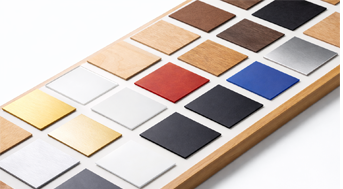
Dieses Lasers chneid projekt im Klassen zimmer verwendet Linde für die Spielsteine und Acryl für die Stützsäulen und die Brett basis.
| Zahl | Material | Menge |
|---|---|---|
| 1 | 3mm basswood brett | 1 |
| 2 | 3mm milchig weiß acryl | 1 |
| 3 | 5mm transparentes Acryl | 1 |
Hinweis des Lehrers: Vor dem Lasers ch neiden oder Gravieren sollten die Lehrer die Material tauglichkeit bestätigen, die Konstruktion datei überprüfen und die Lasers icherheits verfahren und die Maschinen betriebs führung der Schule befolgen.
Wählen Sie das Rechteck werkzeug aus, zeichnen Sie ein Rechteck und stellen Sie die Länge und Breite auf 60mm und 20mm ein. Kopieren und fügen Sie das Rechteck ein, drehen Sie die Kopie um 90 °, wählen Sie beide Rechtecke aus und verwenden Sie die Mittel ausrichtung, um eine Kreuzform zu erstellen.

Wählen Sie das Ellipse-Werkzeug aus, zeichnen Sie vier perfekte Kreise und setzen Sie jeden auf 20mm × 20mm. Platzieren Sie sie an den vier Ecken des Kreuzes. Verwenden Sie das Radiergummi-Werkzeug mit einer Größe von 1mm, um die überlappenden Bereiche zwischen den Kreisen und dem Kreuz zu entfernen.
Halten Sie Strg gedrückt, wählen Sie die kreuzförmigen Linien segmente und die vier kreisförmigen Bögen in der Mitte des Musters aus und löschen Sie sie. Wählen Sie dann das Muster aus, verwenden Sie Kurven kombinieren, stellen Sie den Mittelwert auf 1mm ein und bestätigen Sie.

Zeichnen Sie zwei Rechtecke mit den Abmessungen 15mm × 9,4mm und 9,4mm × 15mm und platzieren Sie sie entlang der Kreuz kanten. Zeichnen Sie drei kleine Rechtecke mit den Abmessungen 2,6mm × 3mm und richten Sie sie dann horizontal und vertikal mit den beiden Rechtecken und dem Kreuz aus.
Wählen Sie die im Referenz bereich angezeigten Formen aus und verwenden Sie das Runds trahl. Stellen Sie den Start winkel auf 0 °, den Schritt winkel auf 90 ° und die Replikation szahl auf 4 ein. Verwenden Sie die in der Software gezeigten Referenz center einstellungen, zeichnen Sie dann einen 15mm × 15mm-Kreis und richten Sie ihn in der Mitte mit dem Kreuz muster aus.


Zeichnen Sie zwei Rechtecke mit den Abmessungen 34,5mm × 15mm und 15,7mm × 15mm und richten Sie sie dann in der Mitte aus. Verwenden Sie das Linien werkzeug, während Sie Strg halten, um eine 12-mm-Linie zu zeichnen. Zeichnen Sie ein Rechteck von 1mm × 1mm, um die Ausrichtung zu unterstützen, duplizieren Sie die Linie, richten Sie sie unter dem Rechteck aus und löschen Sie das temporäre Rechteck.
Wählen Sie die beiden Linien segmente aus, öffnen Sie das Array, stellen Sie die horizontale Anzahl und den horizontalen Abstand auf 8 und 1 ein und bestätigen Sie. Gruppieren Sie das Array muster, richten Sie es in der Mitte mit dem mittleren Rechteck aus, und löschen Sie das mittlere Rechteck nach der Ausrichtung.
Zeichnen Sie zwei Rechtecke mit den Abmessungen 9,4mm × 15mm und richten Sie sie links und rechts vom mittleren Rechteck aus. Fügen Sie sechs 3mm × 3mm Rechtecke hinzu, richten Sie sie horizontal und vertikal aus und löschen Sie dann die beiden temporären Rechtecke. Wählen Sie die vier Rechtecke oben und unten zusammen mit dem mittleren Rechteck aus, wenden Sie Union an und setzen Sie das Ergebnis auf die schwarze Ebene.


Zeichnen Sie ein Rechteck mit den Abmessungen 14mm × 15mm und vier kleine Rechtecke mit den Abmessungen 3mm × 3mm. Platzieren Sie die vier kleinen Rechtecke auf den vier Seiten des mittleren Rechtecks, richten Sie sie horizontal und vertikal aus, wählen Sie alle Formen aus und wenden Sie Union an.

Zeichnen Sie zwei Kreise mit den Abmessungen 60mm × 60mm und 15mm × 15mm und richten Sie sie dann in der Mitte aus. Zeichnen Sie vier kleine Rechtecke mit Abmessungen von 2,6mm × 3mm und richten Sie sie wie gezeigt aus. Als nächstes zeichnen Sie ein Rechteck mit den Abmessungen 182,4mm × 15mm.
Zeichnen Sie eine 12-mm-Linie, zeichnen Sie dann ein 3mm × 3mm-Quadrat und befestigen Sie es an der Linie. Duplizieren Sie die Linie, platzieren Sie das Duplikat rechts und unter dem kleinen Quadrat und löschen Sie das temporäre Quadrat. Wählen Sie die beiden Linien aus, öffnen Sie das Array, stellen Sie die horizontale Anzahl und den horizontalen Abstand auf 91 und 1 ein und bestätigen Sie. Gruppieren Sie die angeordneten Linien und richten Sie sie in der Mitte mit dem Rechteck aus.
Zeichnen Sie zwei Rechtecke von 47,1mm × 3mm und platzieren Sie sie über dem großen Rechteck. Fügen Sie zwei kleinere Rechtecke mit den Abmessungen 1,5mm × 3mm und 3mm × 3mm hinzu und richten Sie sie links und rechts vom ersten Rechteck aus. Duplizieren Sie das obere Muster, spiegeln Sie es horizontal und richten Sie es auf der anderen Seite aus. Fügen Sie ein Quadrat von 3mm × 3mm in der Mitte hinzu, kopieren Sie das Muster auf die untere Seite, löschen Sie die Rechtecke von 47,1mm, wählen Sie die kleinen Rechtecke und das große Rechteck aus, wenden Sie Union an und ändern Sie die Ebene in Schwarz.


Wählen Sie das Rechteck werkzeug aus und zeichnen Sie vier Rechtecke mit den Abmessungen 20mm × 6mm, 14mm × 21mm, 11mm × 21mm und 9mm × 21mm. Stapeln Sie sie vertikal und verwenden Sie die horizontale Ausrichtung.
Zeichnen Sie ein Rechteck von 3mm × 69mm und platzieren Sie es in der Mitte der kombinierten Rechtecke. Ziehen Sie nach der horizontalen Ausrichtung ein Trapez aus der Grundform bibliothek, passen Sie seine Größe an und platzieren Sie es auf beiden Seiten des zweiten und dritten Rechtecks.
Verwenden Sie das Radiergummi-Werkzeug mit Zuschneiden Segment, um die angegebenen Abschnitte zu beschneiden, und löschen Sie dann die vier Trapez oide. Verwenden Sie das Linien werkzeug mit Verbindungs segmenten, um die Formen zu schließen. Wählen Sie die vier geschlossenen Rechtecke aus und wenden Sie Union an.
Duplizieren Sie die gewerkschaft liche Form. Für eine Version setzen Sie den Ursprungs punkt auf die obere Mitte und teilen Sie die Breite des mittleren Rechtecks durch 2. Für die andere Version setzen Sie den Ursprungs punkt auf die untere Mitte und wiederholen Sie die Breiten anpassung. Ordnen Sie beide Ergebnisse wie gezeigt an.

Wählen Sie das Rechteck werkzeug aus und zeichnen Sie drei Rechtecke mit den Abmessungen 2,6mm × 19,6mm, 19,6mm × 2,6mm und 65mm × 65mm. Wählen Sie alle drei Rechtecke aus und verwenden Sie die Mittel ausrichtung.

Wählen Sie das Muster aus, öffnen Sie das Array, legen Sie die Anzahl der horizontalen und vertikalen Arrays auf 3 fest und bestätigen Sie. Dadurch wird das vollständige 3 × 3-Board-Layout erstellt.

Zeichnen Sie vier Rechtecke mit den Abmessungen 195mm × 3mm und platzieren Sie sie zwischen den Rechteck gruppen. Zeichnen Sie dann weitere vier Rechtecke mit den Abmessungen 195mm × 3mm und 201mm × 3mm und positionieren Sie sie um den Umfang.

Verwenden Sie die Ausgabe funktion für die flache Gravur im Verarbeitung bereich und löschen Sie die neun Rechteck rahmen.

Aktivieren Sie die Output-Funktion für flache Gravur erneut. Zeichnen Sie ein 201mm × 201mm Rechteck und richten Sie es mit dem neun quadratischen Gitter aus.

Weisen Sie für das drei dimensionale Tic Tac Toe-Projekt jeden Teil vor der Verarbeitung der richtigen Ebene zu. Wählen Sie die Schachfiguren aus und ändern Sie sie in die schwarze Ebene. Wählen Sie die beiden Stütz spalten auf der linken Seite aus und ändern Sie sie in die blaue Ebene. Wählen Sie das Kreuz innerhalb des neun quadratischen Gitters aus und ändern Sie es in die rosa Ebene.

| Schicht | Material | Dicke | Prozess |
|---|---|---|---|
| Schwarz | Fas sholz | 3mm | Schneiden |
| Blau | Acryl | 3mm | Schneiden |
| Gelb | Acryl | 5mm | Shallow gravur |
| Rosa | Acryl | 5mm | Schneiden |
Doppelklicken Sie auf jede Verarbeitung ebene und legen Sie Material, Dicke und Prozess fest. Verwenden Sie Linde, 3mm, Schneiden für die schwarze Schicht; Acryl, 3mm, Schneiden für die blaue Schicht; Acryl, 5mm, flache Gravur für die gelbe Schicht; und Acryl, 5mm, Schneiden für die rosa Schicht.

Verarbeitung Erinnerung: Überprüfen Sie die Ebenen vor der Ausgabe. Eine falsche Ebenen zuordnung kann dazu führen, dass ein Teil graviert statt geschnitten oder geschnitten statt graviert wird.
Stellen Sie sicher, dass jeder Schritt sorgfältig abgeschlossen ist, damit das letzte Spiel sicher und stabil ist. Überprüfen Sie die Ausrichtung und Passform jedes Teils, bevor Sie fortfahren. Wenn eine Anpassung erforderlich ist, machen Sie diese, bevor Sie den nächsten Montage schritt abschließen.

In diesem Projekt entwerfen und erstellen die Schüler ein drei dimensionales Tic Tac Toe-Spiel. Die Aktivität nimmt ein bekanntes zwei dimensionales Spiel und verwandelt es in eine praktische Design herausforderung, bei der die Schüler Struktur, Montage, Ausrichtung und kreatives Spiel erkunden können.
Reflexions aufforderung: Wenn das fertige Spiel schwer zu montieren ist oder nicht fest steht, können die Schüler das Problem als Gestaltungs möglichkeit nutzen. Ermutigen Sie sie, ihre nächste Version zu beobachten, zu testen, anzupassen und zu verbessern.
Die Schüler können dieses Projekt erweitern, indem sie die Spielsteine neu gestalten, den Bretts til ändern, gravierte Etiketten hinzufügen oder eine Aufbewahrung sbox für das Spiel erstellen. Sie können auch die zwei dimensionalen und drei dimensionalen Versionen von Tic Tac Toe vergleichen und erklären, wie die neue Struktur das Spieler lebnis verändert.
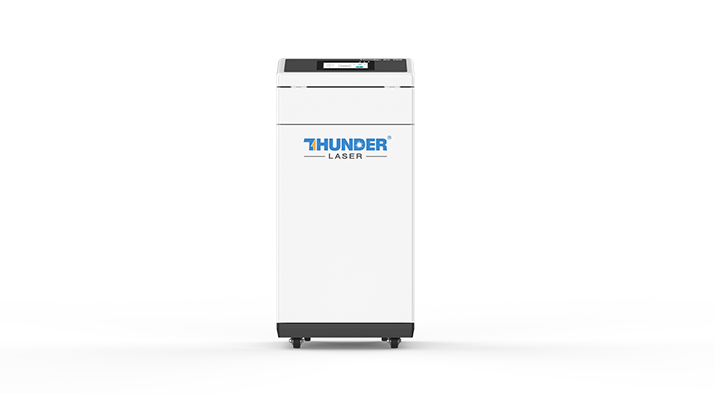
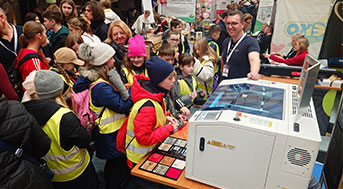
Für Schulen und Anfänger-STEAM-Labors kann dieses Projekt auf einem Klassen zimmer lasers ch neider wie z.Donner Laser Bolt Serie.
Sprechen Sie jetzt mit unseren Experten!
Bitte hinterlassen Sie Ihre Kontakt informationen, damit wir Ihnen besser dienen können.
NEHMEN SIE DEN NÄCHSTEN SCHRITT MIT THUNDER LASER


 Stable & Consistent MachinesUnlimited ApplicationRobust After-sales SupportFactory Direct Supply