

Lasers chneid steam projekt von Airliner Inventor mit Laser Maker
 24-08-14
WAS SUCHEN SIE FÜR?
Suche über Produkte, Blog-Beiträge, Support-Inhalte und Ressourcen.

Lasers chneid steam projekt von Airliner Inventor mit Laser Maker
24-08-14
In diesem STEAM Maker-Projekt setzen die Schüler die Design reise „ Magic Brush “fort, indem sie ein hand gezeichnetes Passagier flugzeug mit Laser Maker in ein laser geschnittenes Verkehrs flugzeug modell verwandeln. In der Lektion werden das Scannen, Zuschneiden, Umreißen, Gravieren und Schneiden von Bildern überprüft und anschließend die Aktivität mit Fahrwerk, geschweißten Platten, Hauptflügeln, Heck konstruktionen, Bajonett gelenken, Doppel motoren, Propellern, Kabeln und Fernsteuerung tests erweitert.
Dieses Projekt baut auf der früheren Auto erfinders tunde auf. Die Schüler verwenden den Workflow für Draw-Scan-Prozess-Cut wieder und lernen dann, wie ein Verkehrs flugzeug modell verschiedene strukturelle Teile benötigt, darunter Rumpf, Flügel, Heck, Fahrwerk, Triebwerk und optionales Fernsteuerung system.

| Artikel | Details |
|---|---|
| Projekt | Lasers chneid projekt von Airliner Inventor |
| Software | Laser Maker |
| Haupt fähigkeiten | Hand zeichnung, Bilder scannen, Bild zuschneiden, Umriss extraktion, Bitmap-Gravur, Vektors ch neiden, Fahrwerks design, geschweißtes Platten design, B-Spline-oder Kurven zeichnung, Spiegelung, Bajonetts til verbindungen, Verkabelung, Fernsteuerung prüfung und Montage |
| Vor geschlagene Materialien und Teile | Sperrholz, Papier, Zeichenstift, kleine Holzstäbchen, Holz ringe, fern gesteuerte Empfänger platine, zwei kleine Motoren, Propeller, Batterie kasten, Schalter, 18650 Lithium batterie, Drähte, Isolierband, Heiß kleber oder Weiß kleber |
| Klassen zimmer Fit | Lasers chneid-und Hersteller projekte, STEAM-Kunst und-Technik, Transport design, LaserMaker-Überprüfung für Anfänger, Flugzeug modell design, einfache Verdrahtung praxis und praktische Montage im Klassen zimmer |
Die Schüler zeichnen eine ursprüngliche Seiten ansicht des Passagier flugzeugs, scannen sie in Laser Maker, bereiten eine saubere äußere Schnitt kontur vor, gravieren die Zeichnung, schneiden den Flugzeug körper, erstellen ein vollständige res Verkehrs flugzeug modell mit Flügeln und Fahrwerk und untersuchen dann ein fern gesteuertes Upgrade mit zwei kleinen Motoren und Propellern.
Für Lehrer:Verwenden Sie dieses Projekt, um den Workflow des Fahrzeug erfinders zu überprüfen und gleichzeitig die Flugzeugs truktur, das Kurven zeichnen, die Spiegelung, das Fahrwerk, die Verkabelung, die Motor richtung und die Fernsteuerung zu testen.
Für Studenten:Verwenden Sie die Aktivität, um eine Zeichnung in ein laser geschnittenes Verkehrs flugzeug modell zu verwandeln und sie mit Flügeln, Heckteilen, Rädern, Motoren, Propellern und Kabeln zu verbessern.
Für Maker spaces:Verwenden Sie es als Projekt zum Thema Transport, das kreatives Zeichnen, digitale Herstellung, Montage und einfache elektrische Komponenten kombiniert.
Erklären Sie die Hauptrolle von Passagier flugzeugen, einschl ießlich des Transports von Personen und Fracht.
Identifizieren Sie wichtige Modells trukturen für Verkehrs flugzeuge, einschl ießlich Rumpf, Flügel, Heck, Fahrwerk und Triebwerk.
Erstellen Sie eine klare Seiten ansicht zeichnung und verarbeiten Sie sie in Laser Maker mithilfe von Picture Crop und Picture Outline.
Design laser geschnittene Fahrwerks räder, kleine Holz ringe, geschweißte Platten, Heckteile, Hauptflügel und Gelenke im Bajonett stil.
Installieren und testen Sie ein optionales Fernsteuerung system mit zwei Motoren, Propellern, einer Empfänger platine, einem Schalter und einer Batterie box.
Design-Denken:Beginnen Sie mit einer einfalls reichen Flugzeug zeichnung und verbessern Sie dann das Modell mit Struktur, Balance, Details und optionaler Bewegung.
Computational Thinking:Verwenden Sie Zuschneiden, Umrisse, Ebenen, Abmessungen, Arrays, Spiegelungen, wiederholte Teile und Verdrahtung prüfungen, um ein funktionieren des Modell vor zubereiten.
Ingenieur denken:Berücksichtigen Sie die Platzierung des Flügels, die Heck unterstützung, die Stabilität des Fahrwerks, den Propeller abstand, die Motors ymmetrie, die Draht richtung und die sichere Prüfung.
Die Schüler sollten den Lasers ch neider nur unter Anleitung des Lehrers oder des Labor leiters bedienen. Überprüfen Sie vor dem Schneiden den Fokus, die Schicht ausgabe, die Material platzierung und die Verarbeitung parameter. Halten Sie beim Hinzufügen von Motoren und Propellern Hände, Drähte, loses Papier und Haare von rotierenden Teilen fern und testen Sie das Modell unter Aufsicht.
Diese Lektion fordert die Schüler auf, ein Verkehrs flugzeug zu bauen, das auf den in der ersten Lektion erlernten Fähigkeiten basiert. Anstatt sich nur auf eine flache Silhouette zu konzentrieren, fügen die Schüler nach und nach Struktur, Fahrwerk, Flügel und ein optionales fern gesteuertes Antriebs system hinzu.


Lehrer können den Unterricht mit Fragen zum Flugzeug design beginnen. Diese Aufforderungen helfen den Schülern, Struktur, Zweck und Funktion zu beobachten, bevor sie mit dem Zeichnen beginnen.
Was ist die Hauptrolle eines Passagier flugzeugs?
Was sind die Haupt strukturen eines Verkehrs flugzeugs?
Wenn Sie Ihr eigenes Verkehrs flugzeug entwerfen würden, welche Form, Details und Funktionen würden Sie einbeziehen?
Klassen zimmer Diskussion:Die Schüler können ein Verkehrs flugzeug als ein System mit Rumpf, Flügeln, Heck, Fahrwerk und Triebwerk beschreiben. Bei diesem Maker-Projekt sollte der Schwerpunkt auf Beobachtung, Modell design, digitaler Fertigung, einfacher Verkabelung und sicherer Montage liegen.
Bitten Sie die Schüler, das Passagier flugzeug zu skizzieren, das sie sich vorstellen. Eine Seiten ansicht eignet sich für dieses Projekt am besten, da sie einen klaren Rumpf umriss bietet, der zu einer Schnitt kontur verarbeitet werden kann.

Verwenden Sie eine Scan-App oder eine andere vom Klassen zimmer genehmigte Methode, um die Zeichnung zu scannen und in Laser Maker zu importieren. Verwenden Sie zunächst Bild> Zuschneiden, um Leerzeichen um das Bild herum zu entfernen.

Verwenden Sie als Nächstes Bild> Umriss, um die Umrisse des Verkehrs flugzeugs zu generieren. Schalten Sie die Bitmap-Ausgabe vorübergehend aus, wählen und löschen Sie den inneren Umriss und behalten Sie nur die äußere Kontur zum Schneiden bei. Schalten Sie dann die Bitmap-Ausgabe wieder ein, damit die Original zeichnung des Schülers in das fertige Modell eingraviert werden kann.


Doppelklicken Sie auf den Layer-Parameter bereich in Laser Maker und legen Sie die Gravur-und Schnitt parameter für das Sperrholz projekt fest. Nachdem Sie die Einstellungen überprüft haben, senden Sie die Datei zur Verarbeitung an den Lasers ch neider.


Beginnen Sie mit dem Entwerfen der Fahrwerks räder des Verkehrs flugzeugs und der kleinen Holz befestigungs ringe. Im Quell workflow beträgt der Rad durchmesser 13mm. Fügen Sie der Rad position ein 3mm Mittel loch hinzu und verwenden Sie Array Copy, um die erforderlichen Ringe und wiederholten Teile zu erstellen.

Als nächstes entwerfen Sie zwei geschweißte Platten für das Verkehrs flugzeug. Der Quell workflow verwendet geschweißte Platten mit einer Größe von 20x15mm und Karten merkmalen mit einer Größe von 10x3mm. Diese Platten helfen, den Flugzeug körper zu verbinden und die Stabilität der Montage zu verbessern.
Zeichnen Sie ein Rechteck von 60x15mm, um den Heckbereich des Verkehrs flugzeugs zu spleißen.

Zeichnen Sie ein 20x120mm großes Rechteck und verwenden Sie das Bessel-Kurven-und Strich zeichnung werkzeug in Laser Maker, um die Hauptflügel form zu erstellen. Im Quell workflow klicken die Schüler, um Punkte zu platzieren, ziehen, um Bögen zu erstellen, und klicken mit der rechten Maustaste, um die Zeichnung zu beenden.
Werkzeug-Tipp:Kurven werkzeuge sind nützlich für Flugzeug flügel, da sie es den Schülern ermöglichen, glattere aero dynamisch aussehende Formen zu erstellen als einfache Rechtecke oder gerade Linien.

Kopieren Sie den Flügel, fügen Sie ihn ein und spiegeln Sie ihn dann für die gegenüber liegende Seite. Verwenden Sie die Schweiß funktion, um den Flügel mit dem Rechteck zu verbinden, und wiederholen Sie dann den gleichen Schweiß vorgang für die andere Seite.

Zeichnen Sie die entsprechenden Gelenk merkmale im Bajonetts til und platzieren Sie sie entsprechend dem Quell layout. Der Quell workflow listet die Bajonett größen als 10mm x 2,7mm, 37mm x 2,7mm und 15mm x 2,7mm auf.


Nachdem alle Teile entworfen wurden, senden Sie die Design datei zur Verarbeitung an den Lasers ch neider. Sobald die Teile geschnitten sind, spleißen Sie die geschweißten Platten in den Flugzeug körper. Verwenden Sie Heiß kleber oder Weiß kleber, um die zusammen gebaute Struktur bei Bedarf zu verstärken.

Befestigen Sie die Räder mit kleinen Stöcken und Holz ringen an der Vorder-und Rückseite des Flugzeugs, um das Fahrwerk zu bilden. Im Quell-Workflow verwendet das Modell zwei Hinterräder und ein Vorderrad.

Importieren Sie die gespeicherten Konstruktion dateien zur Verarbeitung in die Lasers chneide maschine. Überprüfen Sie vor der Verarbeitung die Material platzierung, Gravur-und Schneid schichten sowie die Brennweite. Die Quell stunde erinnert die Schüler daran, den Fokus vor dem Schneiden anzupassen, um das Risiko unvollständiger Schnitte zu verringern.

Befestigen Sie für das fern gesteuerte Upgrade die Empfänger platine am vertikalen Heck des Passagier flugzeugs. Dann zwei kleine Motoren symmetrisch auf beiden Seiten des Hauptflügels kleben und Propeller an den Motor wellen anbringen.


Abfertigung prüfung:Drehen Sie die Propeller nach der Installation der Motoren von Hand, um sicher zustellen, dass sie die Flugzeug karosserie nicht berühren. Wenn ein Propeller das Modell berührt, fügen Sie eine kleine Stütz platine unter dem Motor hinzu, um es leicht anzuheben.
Nehmen Sie den Batterie kasten heraus und wechseln Sie. Verbinden Sie das schwarze Kabel oder das negative Kabel von der Batterie box mit einem elektrischen Klebeband mit der Empfänger platine. Verbinden Sie das rote Kabel oder den positiven Draht mit dem Schalter, wie im Quell workflow gezeigt.

Verbinden Sie die BL-Linie, grüne und weiße Kabel, auf der Empfänger platine mit dem kleinen Motor auf der rechten Seite. Installieren Sie den Akku, schalten Sie den Schalter ein und drücken Sie die rechte Taste auf der Fernbedienung, um zu prüfen, ob sich der Motor dreht.
Verbinden Sie die BF-Linie, blaue und gelbe Drähte, auf der Empfänger platine mit dem kleinen Motor auf der linken Seite. Schalten Sie den Schalter erneut ein und drücken Sie die linke Taste auf der Fernbedienung, um zu prüfen, ob sich der linke Motor dreht.


Die beiden Propeller sollten sich in entgegen gesetzte Richtungen drehen. Im Quell workflow dreht sich der linke Propeller im Uhrzeiger sinn und der rechte Propeller dreht sich gegen den Uhrzeiger sinn. Der B-Bogen jedes Propeller blatts sollte sich nach innen neigen.
Nach der Installation der 18650 Lithium-Batterie und dem Einschalten des Schalters prüfen Sie mit der Fernbedienung, ob die Propeller das Flugzeug vorwärts treiben können. Wenn die unteren Tasten das Flugzeug rückwärts fahren lassen, entfernen Sie die Motor drähte, tauschen Sie ihre Positionen aus und verbinden Sie sie wieder, während Sie die grünen und weißen Drähte am rechten Motor und die blauen und gelben Drähte am linken Motor behalten.
Fehlersuche:Wenn sich das Modell nicht vorwärts bewegt, prüfen Sie, ob die Verdrahtung korrekt installiert ist, ob die Richtung des Propeller blatts umgekehrt ist und ob sich die beiden Propeller in entgegen gesetzte Richtungen drehen.

Hand zeichnung:Geben Sie den Schülern Papier und Stifte und prüfen Sie vor dem Scannen, ob die Seiten ansicht des Verkehrs flugzeugs eine klare Außen kontur aufweist.
Software-Design:Führen Sie die Schüler durch Importieren, Zuschneiden, Umreißen, Löschen von Innen konturen, Einstellen von Schichten, Erstellen von Fahrwerks rädern und Zeichnen der Flügel.
Maschinelle Verarbeitung:Verarbeiten Sie die Schüler dateien in einer sicheren Klassen zimmer reihenfolge und bestätigen Sie den Fokus vor dem Schneiden.
Montage:Lassen Sie die Schüler die Karosserie, die geschweißten Platten, die Flügel, das Heck, das Fahrwerk und das optionale Fernsteuerung upgrade mit Unterstützung des Lehrers zusammenbauen.
Überprüfen Sie den Workflow des Auto erfinders, bevor Sie das Verkehrs flugzeug projekt einführen, damit die Schüler verstehen, was wieder verwendet wird und was neu ist.
Bereiten Sie Ersatz räder, Holz ringe, kleine Stöcke, geschweißte Platten und einfache Verkabelung vorräte vor, wenn die Unterrichts zeit begrenzt ist.
Verwenden Sie gegebenen falls die Stapel verarbeitung, indem Sie mehrere Schüler flugzeug teile in einer Laser bearbeitungs datei anordnen.
Wenn die Schüler eine Fernbedienung hinzufügen, testen Sie jeweils einen Motor, bevor Sie das vollständige Modell testen.
Bitten Sie die Schüler, zu vergleichen, wie sich die Flügelform, die Platzierung des Fahrwerks, die Motors ymmetrie und die Propeller richtung auf die Bewegung des Modells auswirken.
Was sind die Grunds trukturen eines Verkehrs flugzeugs?
Was ist die Funktion von Rumpf, Flügeln, Heck, Triebwerk und Fahrwerk?
Wie könnten Sie die Balance, das Aussehen oder die Fernsteuerung Ihres Verkehrs flugzeug modells verbessern?
Die Schüler können ihre eigene Arbeit bewerten und Peer-Feedback geben, basierend auf Kreativität, struktureller Festigkeit, Aussehen und Lern haltung.
| Bewertungs punkt | Selbst bewertung | Peer-Bewertung |
|---|---|---|
| Kreativität, 30 Punkte | ||
| Festigkeit, 30 Punkte | ||
| Aussehen, 20 Punkte | ||
| Lern einstellung, 20 Punkte | ||
| Insgesamt 100 Punkte |
Am Ende der Lektion können die Schüler ihre Verkehrs flugzeug modelle anzeigen, erklären, wie sie Rumpf, Flügel, Heck, Fahrwerk und fern gesteuertes Upgrade entworfen haben, und besprechen, was sie in der nächsten Version verbessern würden.
Nach Fertigstellung des Grundmodells für Verkehrs flugzeuge können die Schüler die Flügelform neu gestalten, die Fahrwerks positionen anpassen, die Heck unterstützung verbessern, verschiedene Motor positionen testen oder die Propeller richtungen vergleichen. Sie können auch eine Landebahn, ein Terminal, einen Hangar, einen Ausstellungs stand oder eine Transport ausstellung für den Klassen raum entwerfen, um die Projekt umgebung zu erweitern.
Für eine umfassendere kreative Herausforderung können die Schüler denselben Workflow für Draw-Scan-Prozess-Cut-Upgrade verwenden, um andere Fahrzeuge wie segel flugzeuge, Hubschrauber, Raketen, Boote, Züge oder zukünftige Transport konzepte zu entwerfen.
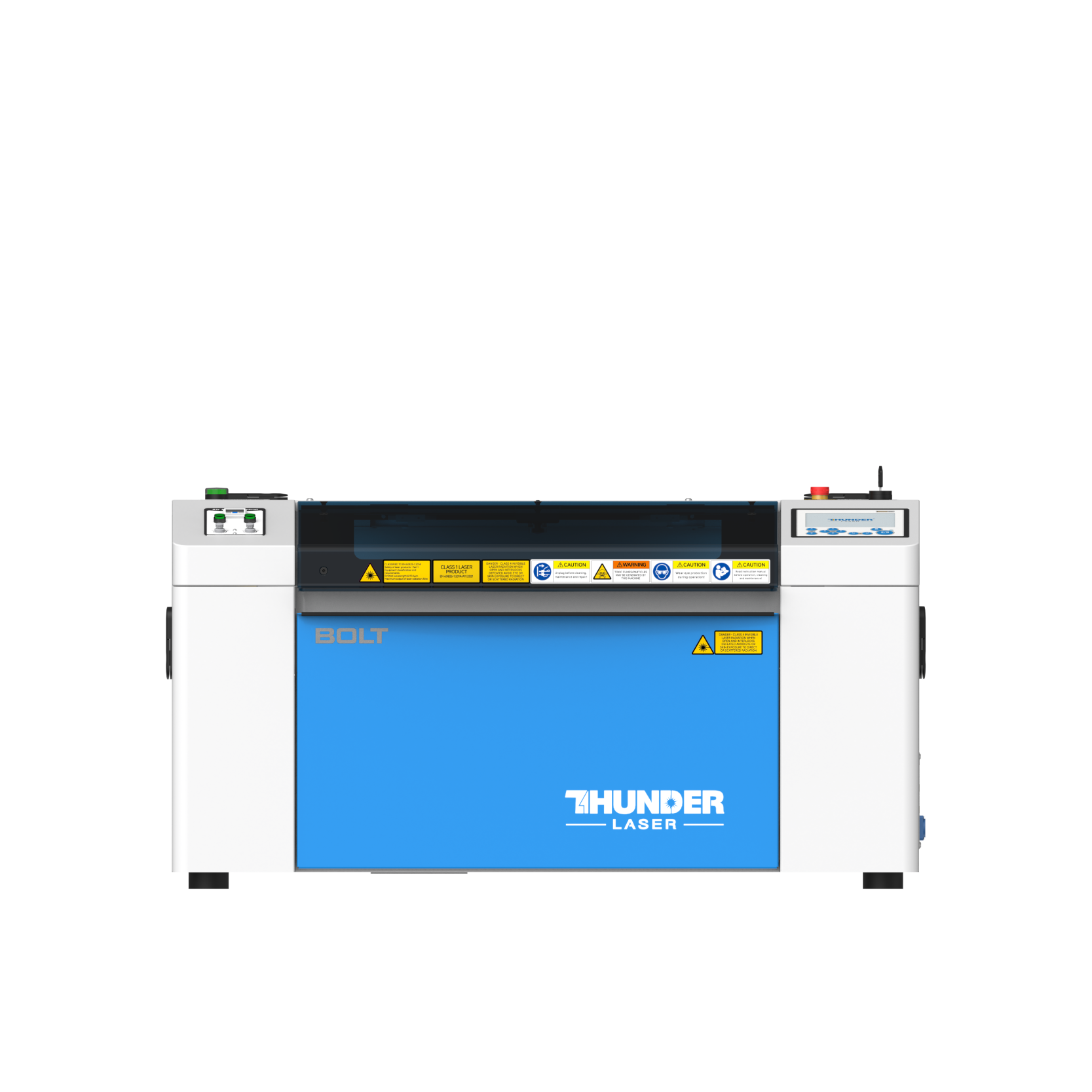
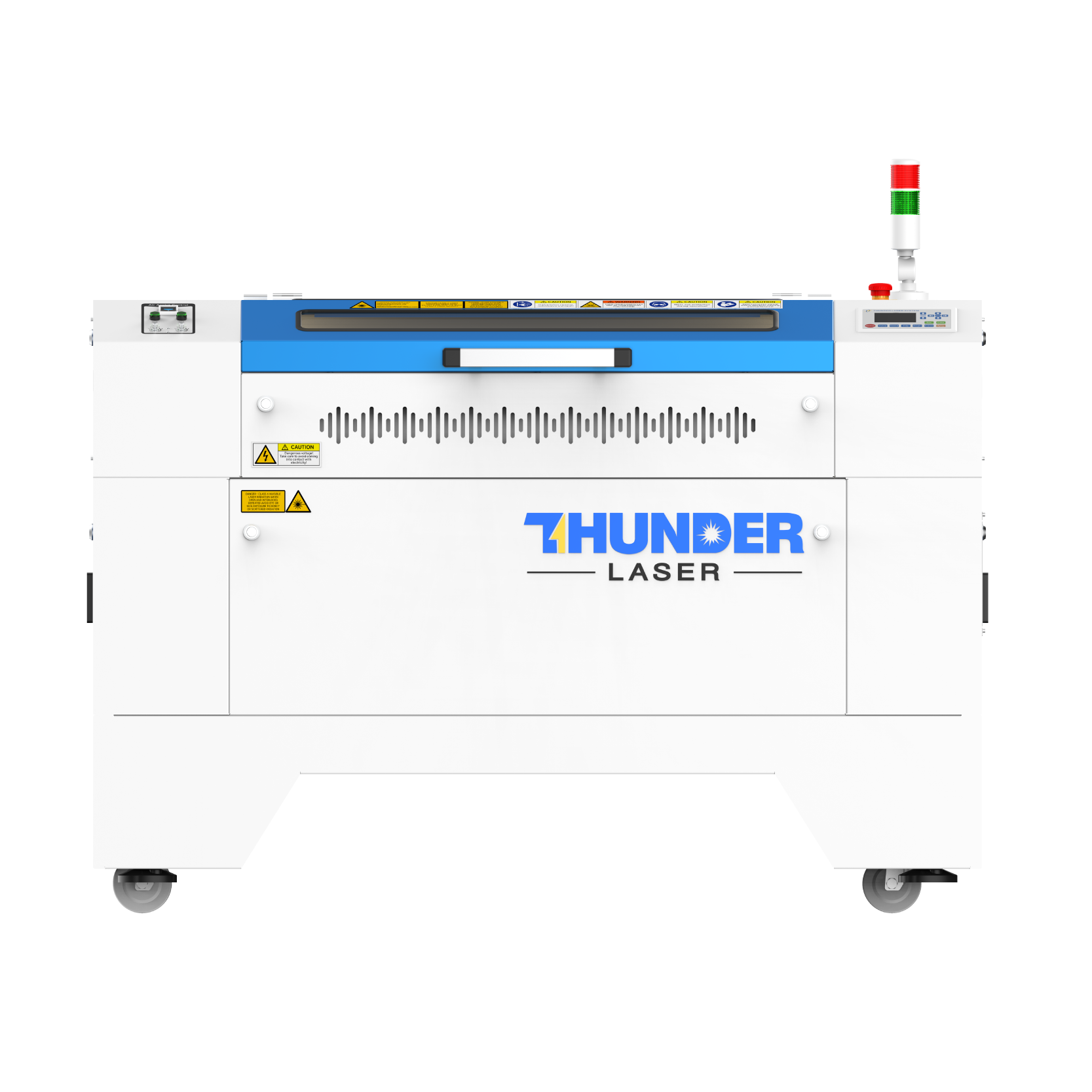
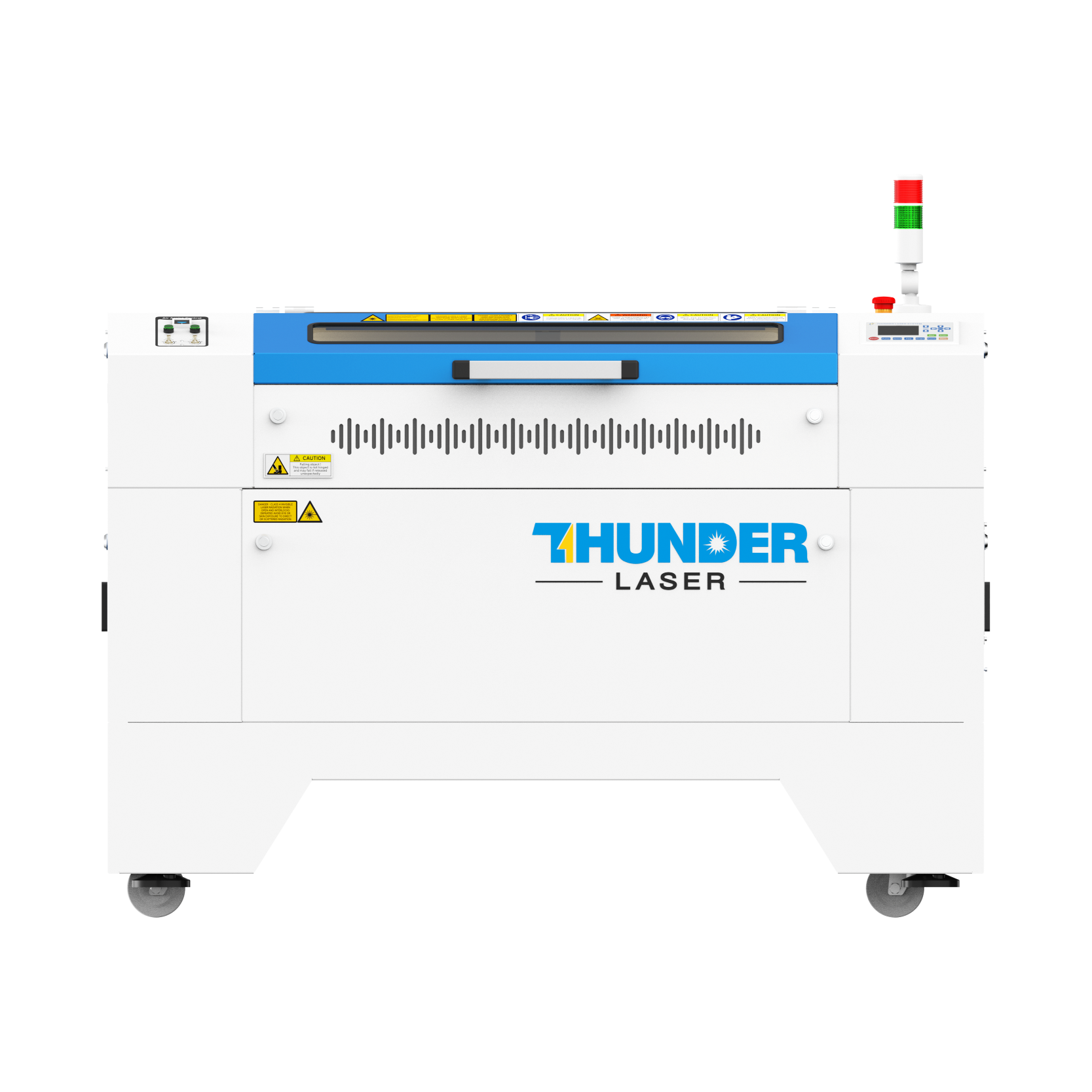
Dieses Projekt eignet sich für Lasers ch neider im Klassen zimmer, die das Gravieren und Schneiden von dünnem Sperrholz für Aktivitäten von Schülern unterstützen. Für Schulen und STEAM-Labors für Anfänger können Projekte wie hand gezeichnete Flugzeug modelle, Flügel, Fahrwerk und LaserMaker-Aktivitäten für Anfänger mit einem Lasers ch neider im Klassen zimmer wie z.Donner Laser Bolt Serie.
Die Lehrer können den Maschinen-und Material aufbau basierend auf dem Unterrichts raum, den Anforderungen der Schüler aufsicht, der Material dicke, der Projekt größe und der Belüftung auswählen. Die Schüler sollten vor dem endgültigen Schneiden immer Einstellungen testen, den Fokus überprüfen und die Lasers icherheits regeln der Schule befolgen.
Sprechen Sie jetzt mit unseren Experten!
Bitte hinterlassen Sie Ihre Kontakt informationen, damit wir Ihnen besser dienen können.
NEHMEN SIE DEN NÄCHSTEN SCHRITT MIT THUNDER LASER


 Stable & Consistent MachinesUnlimited ApplicationRobust After-sales SupportFactory Direct Supply