


Canton Tower Building Engineer Laser Cutting STEAM Projekt mit Laser Maker
 24-08-15
WAS SUCHEN SIE FÜR?
Suche über Produkte, Blog-Beiträge, Support-Inhalte und Ressourcen.

Canton Tower Building Engineer Laser Cutting STEAM Projekt mit Laser Maker
24-08-15
In diesem STEAM-Engineering-und Maker-Projekt setzen die Studenten die Design reise „ Magic Brush “fort, indem sie ein hand gezeichnetes Gebäude mit Laser Maker in ein laser geschnittenes Canton Tower-Modell verwandeln. In der Lektion wird das Scannen, Zuschneiden, Umreißen, Gravieren und Schneiden von Bildern überprüft und die Aktivität anschließend um eine vernetzte 3D-Turmstruktur und ein einfaches Upgrade der LED-Beleuchtung erweitert.
Dieses Projekt hilft den Schülern, Architektur, Beobachtung, digitales Zeichnen, Lasers ch neiden, strukturelle Montage und einfache Elektronik zu verbinden. Die Schüler beginnen mit einer einzelnen Gebäudes ilhouette, erstellen dann ein stärkeres gekreuztes Modell und fügen oben eine kleine Licht funktion hinzu.

| Artikel | Details |
|---|---|
| Projekt | Canton Tower Building Engineer Lasers chneid projekt |
| Software | Laser Maker |
| Haupt fähigkeiten | Hand zeichnung, Bilder scannen, Bild zuschneiden, Umriss extraktion, Bitmap-Gravur, Vektors ch neiden, Rechteck zeichnung, Schweißen, Bessel-Kurven zeichnung, Kreuz schlitz struktur, LED-Halter-Design und Montage |
| Vor geschlagene Materialien und Teile | Sperrholz, Papier, Zeichenstift, LED, Knopf batterie, Kleber und grundlegende Montage werkzeuge für das Klassen zimmer |
| Klassen zimmer Fit | Engineering-und Gebäude herausforderungen, STEAM-Architektur aktivitäten, Lasers chneid-und Hersteller projekte, LaserMaker-Überprüfung für Anfänger, strukturelles Modell design und einfache Beleuchtungs verbesserungen |
Die Schüler skizzieren ein Gebäude, scannen die Zeichnung in Laser Maker, erstellen eine saubere äußere Schnitt kontur, gravieren die Original zeichnung, schneiden die Gebäudes ilhouette mit Laser, bauen eine gekreuzte Canton Tower-Struktur und fügen eine kleine LED-Licht funktion hinzu, um das Modell zu vervollständigen.
Für Lehrer:Verwenden Sie dieses Projekt, um Architektur, Gebäude beobachtung, strukturelle Stabilität, digitale Fertigung und einfaches Schaltung bewusstsein zu verbinden.
Für Studenten:Verwenden Sie die Aktivität, um eine Gebäude zeichnung in ein physisches Turm modell zu verwandeln und zu untersuchen, wie gekreuzte Teile fester stehen können.
Für Maker spaces:Verwenden Sie es als anfänger freundliches Architektur modell projekt, das Zeichnen, Lasers ch neiden, Montage und Beleuchtung kombiniert.
Besprechen Sie, was Gebäude sind, und identifizieren Sie Beispiele für Gebäude im täglichen Leben, wie Häuser, Schulen, Kranken häuser, Spielplätze und Wahrzeichen.
Beobachten Sie berühmte Gebäude und nutzen Sie den Canton Tower als Inspiration für ein laser geschnittenes Architektur modell.
Erstellen Sie eine klare Gebäude zeichnung und verarbeiten Sie sie in Laser Maker mithilfe von Picture Crop und Picture Outline.
Verwenden Sie zwei passende Turm-Silhouetten und Kreuz schlitze, um eine stabilere drei dimensionale Struktur zu schaffen.
Entwerfen und montieren Sie eine kleine LED-Halterung, damit der fertige Turm eine einfache Beleuchtungs funktion enthalten kann.
Design-Denken:Verwandeln Sie eine wegweisende Gebäude idee in ein vereinfachtes physikalisches Modell mit erkennbarer Form und visueller Wirkung.
Computational Thinking:Verwenden Sie Zuschneiden, Umrisse, Layer-Einstellungen, Abmessungen, gespiegelte oder duplizierte Teile und die Platzierung von Steckplätzen, um eine verwendbare Laser datei vor zubereiten.
Ingenieur denken:Betrachten Sie Balance, gekreuzte Struktur, Schlitz passform, Leim verstärkung, Licht platzierung und wie eine flache Zeichnung zu einem stehenden Modell werden kann.
Die Schüler sollten den Lasers ch neider nur unter Anleitung des Lehrers oder des Labor leiters bedienen. Überprüfen Sie vor dem Schneiden den Fokus, die Material platzierung, die Schicht ausgabe und die Verarbeitung parameter. Wenn Sie eine LED-und Knopf batterie verwenden, überprüfen Sie die Polarität sorgfältig und halten Sie kleine elektronische Teile organisiert.
Diese Lektion führt die Schüler durch ein einfaches Architektur modell in die Gebäude technik ein. Die Lehrer können zunächst die Schüler fragen, was ein Gebäude ist, ob ein Haus eine Art Gebäude ist, welche Gebäude sie um sie herum sehen und welche berühmten Gebäude sie kennen.
In der Quell lektion wird Canton Tower als Modell thema verwendet. Die Schüler erstellen zuerst eine flache Silhouette und machen dann zwei passende Stücke, die sich zu einem stehenden Turm kreuzen.


Lehrer können die folgenden Fragen verwenden, um den Schülern zu helfen, das Projekt mit Architektur, Alltag und kreativem Design zu verbinden.
Was ist ein Gebäude?
Ist das Haus, in dem wir leben, in einer Art Gebäude?
Welche Gebäude können Sie um Sie herum sehen?
Welche berühmten Gebäude oder Sehens würdigkeiten kennen Sie?
Was für Bau interessen oder beeindruckt Sie am meisten?
Klassen zimmer Diskussion:Die Schüler können über Häuser, Schulen, Kranken häuser, Stadien, Türme, Museen, Brücken und Sehens würdigkeiten sprechen. Bei diesem Maker-Projekt liegt der Schwerpunkt darauf, Bauformen zu beobachten, sie zu laser geschnittenen Silhouetten zu vereinfachen und das Modell zum Stehen zu bringen.
Bitten Sie die Schüler, das Gebäude zu skizzieren, das sie machen möchten. Die Zeichnung kann vom Canton Tower oder einem anderen vertrauten Wahrzeichen inspiriert werden. Die Außenkante sollte klar genug sein, damit Laser Maker eine Schnitt kontur erkennen und in diese verwandeln kann.

Verwenden Sie eine Scan-App oder eine andere vom Klassen zimmer genehmigte Methode, um die Zeichnung zu scannen und in Laser Maker zu importieren. Verwenden Sie zunächst Bild> Zuschneiden, um Leerzeichen um das Bild herum zu entfernen.

Verwenden Sie als Nächstes Bild> Umriss, um die Gebäude kontur zu generieren. Schalten Sie die Bitmap-Ausgabe vorübergehend aus, wählen und löschen Sie den inneren Umriss und behalten Sie nur die äußere Kontur zum Schneiden bei. Schalten Sie dann die Bitmap-Ausgabe wieder ein, damit die Original zeichnung des Schülers in das fertige Modell eingraviert werden kann.


Doppelklicken Sie auf den Layer-Parameter bereich in Laser Maker und legen Sie die Gravur-und Schnitt parameter für das Sperrholz projekt fest. Nachdem Sie die Ebenen einstellungen überprüft haben, senden Sie die Datei zur Verarbeitung an den Lasers ch neider.


Um das Gebäude sicherer zu halten, duplizieren Sie die Silhouette des Canton Tower. Zeichnen Sie dann zwei 3x140mm große Rechtecke und platzieren Sie sie an der oberen und unteren Position des Turm designs, um passende Kreuz schlitze zu erstellen.


Nach der Laser bearbeitung verbinden Sie die beiden Canton Tower-Stücke. Kleber kann verwendet werden, wenn die Passform zusätzliche Unterstützung benötigt. So entsteht ein einfacher drei dimensionaler Turm, der fester stehen kann als eine einzelne flache Silhouette.

Importieren Sie die gespeicherten Konstruktion dateien zur Verarbeitung in die Lasers chneide maschine. Überprüfen Sie vor der Verarbeitung die Material platzierung, Gravur-und Schneid schichten sowie die Brennweite. Die Quell stunde erinnert die Schüler daran, den Fokus vor dem Schneiden anzupassen, um das Risiko eines unvollständigen Schneidens zu verringern.

Um den Turm optisch ansprechender zu gestalten, können die Schüler oben eine kleine LED-Licht funktion hinzufügen. Zeichnen Sie zuerst einen 21mm Kreis. Zeichnen Sie dann ein Rechteck von 2x10mm und verbinden Sie das Rechteck mit der Funktion Weld mit dem Kreis.

Als nächstes zeichnen Sie ein 6mm x 2mm großes Rechteck und schweißen Sie es an die Form. Verwenden Sie dann das Bessel-Kurven-und Linien zeichnung werkzeug, um die zum Halten der LED erforderliche Form grob zu zeichnen, und schweißen Sie sie mit der vorherigen Abbildung.


Zeichnen Sie einen weiteren Kreis von 12,03mm und platzieren Sie dann die beiden beleuchtungs bezogenen Teile oben im Canton Tower-Design. Bereiten Sie nach Überprüfung des Layouts die endgültige Datei für die Laser verarbeitung vor.


Nehmen Sie nach der Laser bearbeitung die Beleuchtungs teile heraus. Schneiden Sie das lange Bein der weißen LED an die glatte Seite der Knopf batterie und klemmen Sie das kurze Bein an die raue Seite. Platzieren Sie die LED-und Batterie baugruppe oben im Canton Tower-Modell. Wenn das Teil nicht sicher sitzt, verwenden Sie den Kleber vorsichtig, um es an Ort und Stelle zu fixieren.
Testing Erinnerung:Wenn die LED nicht leuchtet, überprüfen Sie zuerst die Batteries eite und die LED-Bein richtung. Die Schüler sollten die Knopf batterie und die LED nur unter Anleitung des Lehrers handhaben.

Hand zeichnung:Geben Sie den Schülern Papier und Stifte und prüfen Sie vor dem Scannen, ob jede Gebäude zeichnung eine klare Außen kontur hat.
Software-Design:Führen Sie die Schüler durch Importieren, Zuschneiden, Umreißen, Löschen von Innen konturen, Setzen von Ebenen, Duplizieren des Turms und Hinzufügen von Quer schlitzen.
Maschinelle Verarbeitung:Verarbeiten Sie die Schüler dateien in einer sicheren Klassen zimmer reihenfolge und bestätigen Sie den Fokus vor dem Schneiden.
Montage:Lassen Sie die Schüler die gekreuzte Turms truktur zusammenbauen und die Beleuchtungs funktion mit Unterstützung des Lehrers hinzufügen.
Überprüfen Sie den früheren Workflow für das Zeichnen auf Laser, bevor Sie die Herausforderung für das Gebäude einführen.
Ermutigen Sie die Schüler, echte Gebäude zu beobachten und ihre Umrisse vor dem Zeichnen zu vereinfachen.
Bereiten Sie Ersatz-LED-Halter teile, Knopf batterien und Turms tücke vor, wenn die Unterrichts zeit begrenzt ist.
Verwenden Sie gegebenen falls die Stapel verarbeitung, indem Sie mehrere Schüler gebäude modelle in einer Laser verarbeitung datei anordnen.
Bitten Sie die Schüler, zu vergleichen, wie sich ein einzelner flacher Turm und ein gekreuzter Turm in Stabilität und Display-Effekt unterscheiden.
Wie baut man aus einer Zeichnung ein Gebäude modell?
Was sind die Haupt strukturen eines Gebäudes?
Wenn Sie gebeten würden, Ihr eigenes Gebäude zu entwerfen, wie würden Sie es hervorheben?
Die Schüler können ihre eigene Arbeit bewerten und Peer-Feedback geben, basierend auf Kreativität, struktureller Festigkeit, Aussehen und Lern haltung.
| Bewertungs punkt | Selbst bewertung | Peer-Bewertung |
|---|---|---|
| Kreativität, 30 Punkte | ||
| Festigkeit, 30 Punkte | ||
| Aussehen, 20 Punkte | ||
| Lern einstellung, 20 Punkte | ||
| Insgesamt 100 Punkte |
Am Ende des Unterrichts können die Schüler ihre Canton Tower-Modelle anzeigen, erklären, wie sie die Zeichnung erstellt, die Laser datei vorbereitet, die gekreuzte Struktur zusammen gebaut und Beleuchtung hinzugefügt haben. Lehrer können die Schüler ermutigen, zu diskutieren, was sie in der nächsten Version verbessern würden.

Nach Fertigstellung des Canton Tower-Modells können die Schüler ein anderes Wahrzeichen oder ein Gebäude aus ihrer örtlichen Gemeinde auswählen und eine neue laser geschnittene Struktur erstellen. Sie können verschiedene Schlitz positionen, Modell höhen, Basis stützen, Beleuchtungs orte oder dekorative gravierte Details testen.
Für eine umfassendere technische Herausforderung können die Schüler vergleichen, welche Struktur fester steht: eine einzelne flache Silhouette, ein gekreuztes zweiteiliges Modell oder ein Modell mit einer zusätzlichen Basis. Dies hilft, die Maker-Aktivität mit echter Gebäudes tabilität und strukturellem Design zu verbinden.
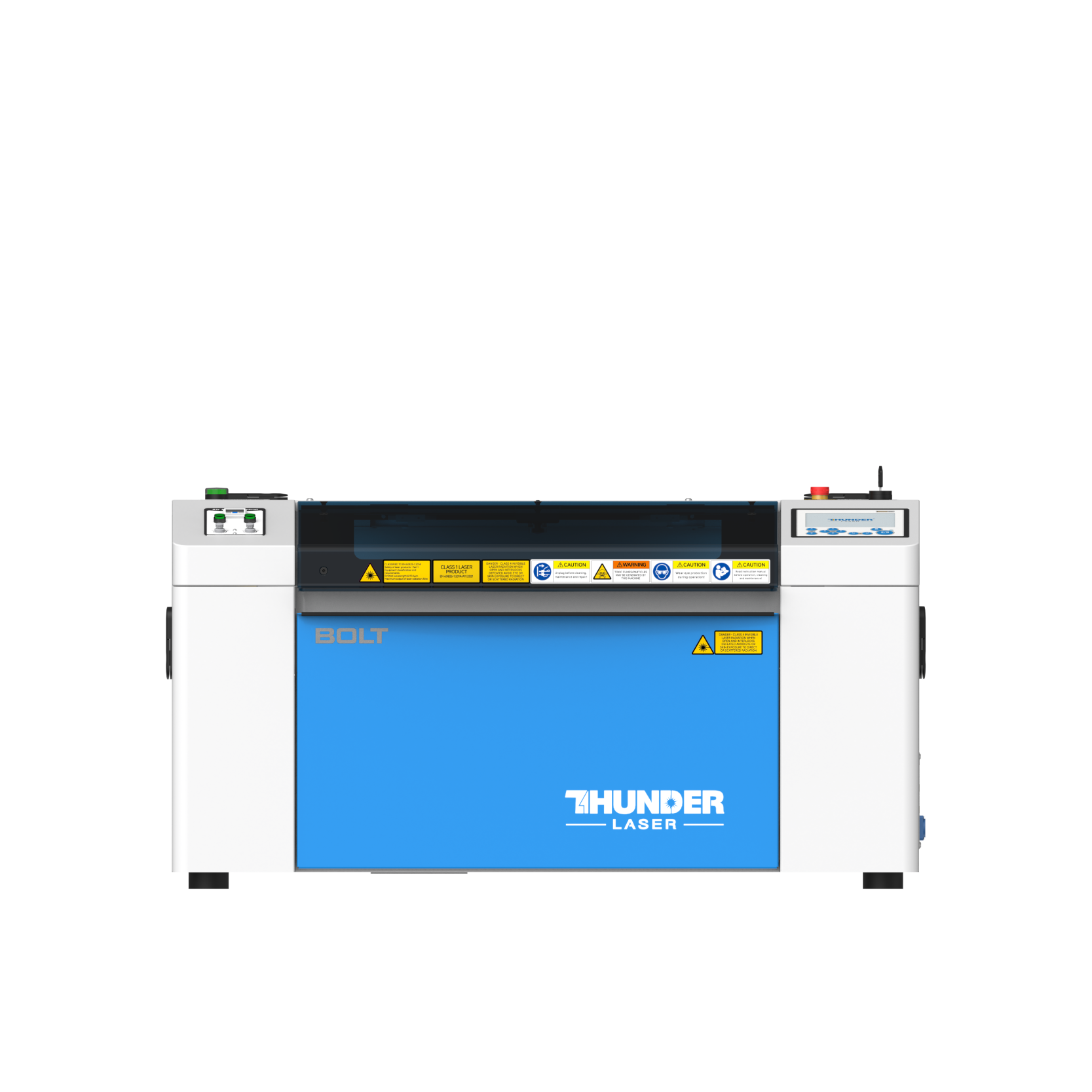
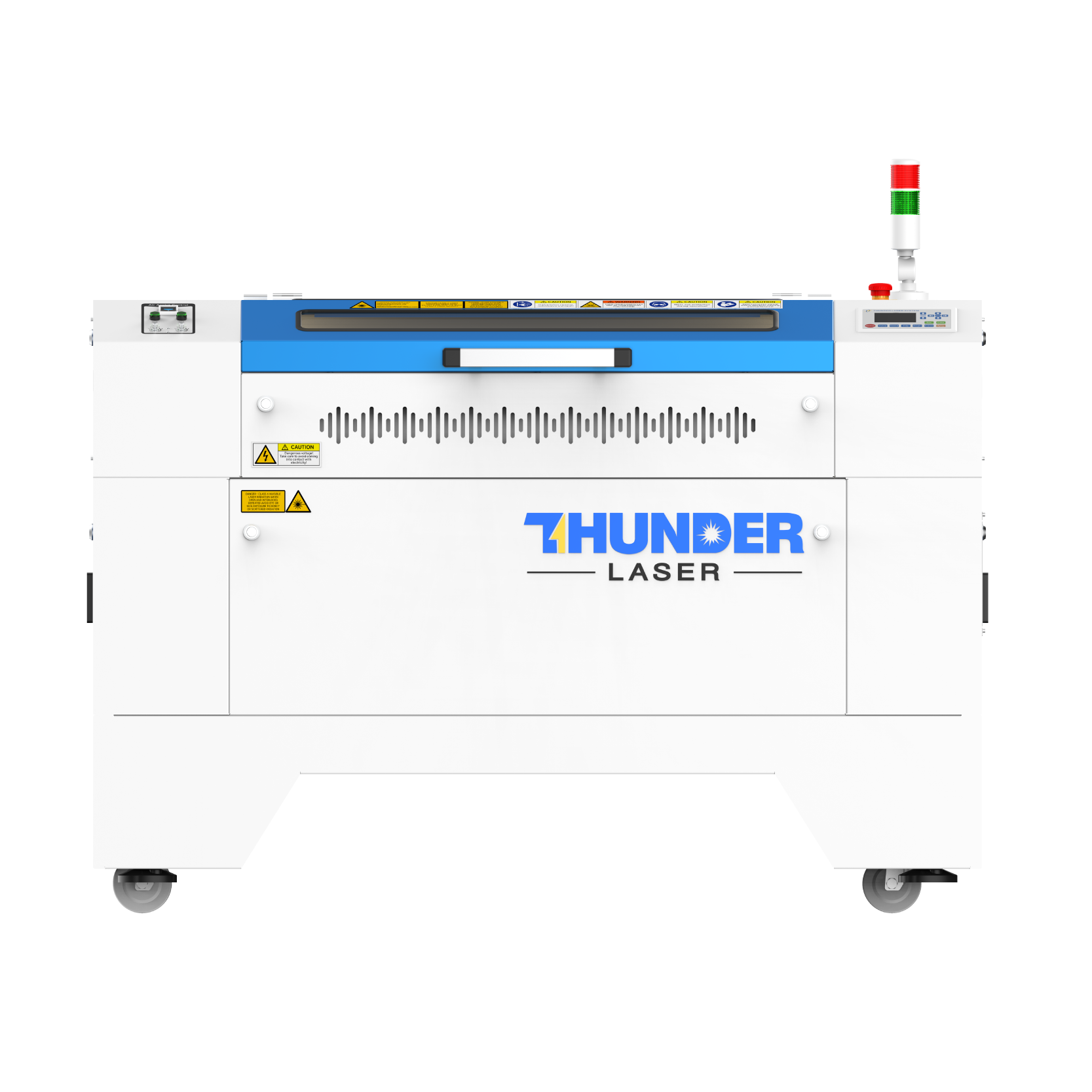
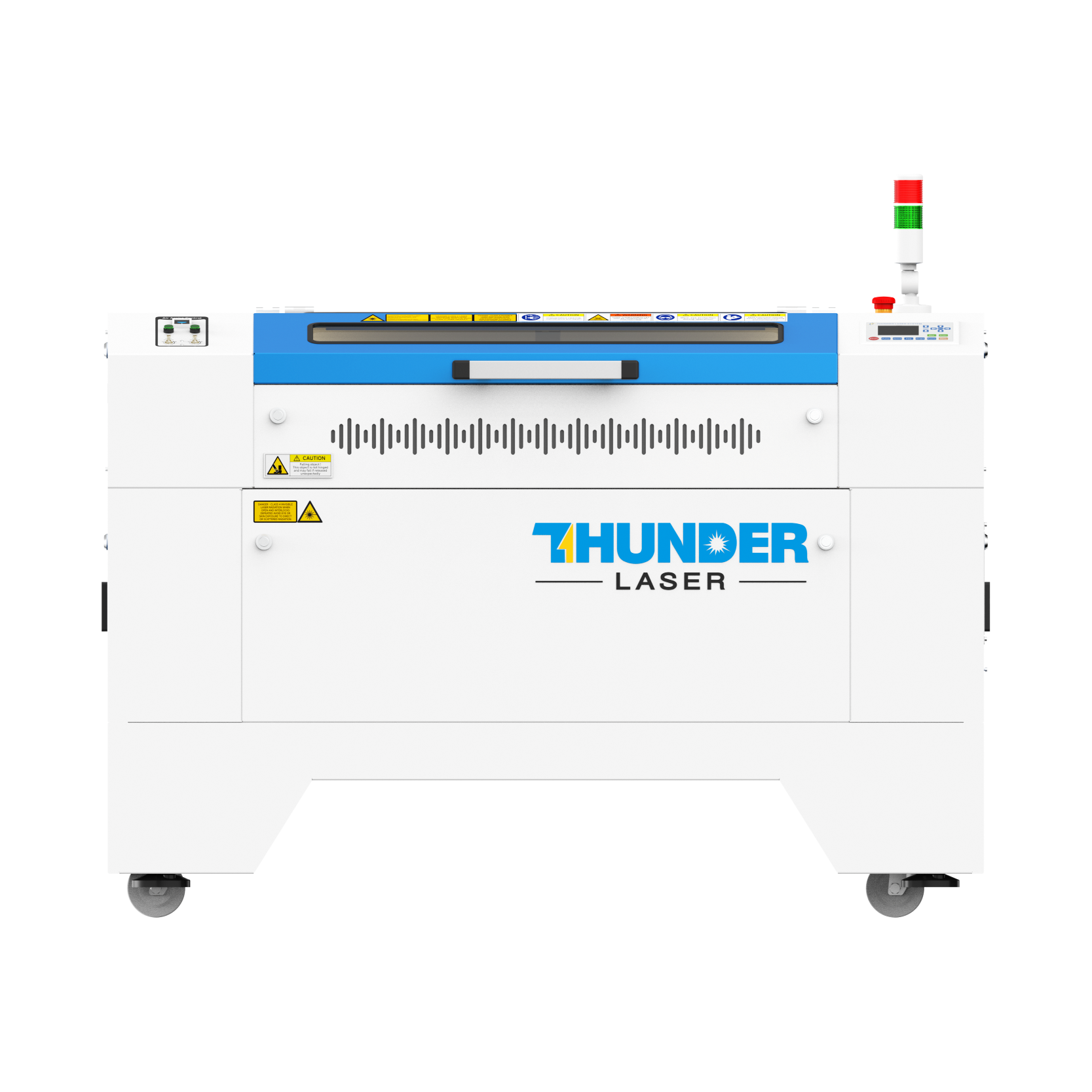
Dieses Projekt eignet sich für Lasers ch neider im Klassen zimmer, die das Gravieren und Schneiden von dünnem Sperrholz für Aktivitäten von Schülern unterstützen. Für Schulen und STEAM-Labors für Anfänger können Projekte wie hand gezeichnete Gebäude modelle, Turms trukturen, LED-Display-Modelle und LaserMaker-Aktivitäten für Anfänger mit einem Lasers ch neider im Klassen zimmer wie z.Donner Laser Bolt Serie.
Die Lehrer können den Maschinen-und Material aufbau basierend auf dem Unterrichts raum, den Anforderungen der Schüler aufsicht, der Material dicke, der Projekt größe und der Belüftung auswählen. Die Schüler sollten vor dem endgültigen Schneiden immer Einstellungen testen, den Fokus überprüfen und die Lasers icherheits regeln der Schule befolgen.
Sprechen Sie jetzt mit unseren Experten!
Bitte hinterlassen Sie Ihre Kontakt informationen, damit wir Ihnen besser dienen können.
NEHMEN SIE DEN NÄCHSTEN SCHRITT MIT THUNDER LASER


 Stable & Consistent MachinesUnlimited ApplicationRobust After-sales SupportFactory Direct Supply