

Flexibles Lasers chneid projekt mit Laser Maker
 24-06-27
WAS SUCHEN SIE FÜR?
Suche über Produkte, Blog-Beiträge, Support-Inhalte und Ressourcen.

Flexibles Lasers chneid projekt mit Laser Maker
24-06-27
In diesem STEAM-Ingenieur projekt entwerfen und fertigen die Schüler mit Laser Maker einen flexiblen Notiz halter. Die Lektion verbindet Produkt design, Messung, Linien arrays, flexible Schnitt muster, flache Gravur, Lasers ch neiden, Biege tests und funktionale Montage.
Dieses Projekt hilft den Schülern zu untersuchen, wie ein hartes Blatt material biegbar werden kann, indem die Material dichte durch wiederholte Schnitt muster verringert wird. Die Schüler testen, wie sich der Zeilen abstand, die Material auswahl und die Schnitt dichte auf die Flexibilität und die reale Benutzer freundlich keit auswirken.
| Artikel | Details |
|---|---|
| Projekt | Flexibler laser geschnittener Klebe zettel halter |
| Software | Laser Maker |
| Haupt fähigkeiten | Rechteck werkzeug, Abgerundetes Eck werkzeug, Linien segment werkzeug, Rechteckiges Array, Oval Tool, Text werkzeug, Union Tool, Difference Set Tool, flache Gravur und Schneiden |
| Vor geschlagene Materialien | Basswood Sperrholz oder Wellpappe |
| Klassen zimmer Fit | Technische Herausforderungen, flexibles Struktur design, Produkt design, Material prüfung, Maker-Ausbildung und Lasers ch neiden im Klassen zimmer |
Die Schüler entwerfen eine klebrige Notiz halter abdeckung, die von einem flachen Blatt in eine vordere Abdeckung, eine hintere Abdeckung und einen bieg baren Mittelteil gefaltet werden kann. Sie erstellen ein wiederholtes Linien muster, fügen Clip löcher und Text hinzu, legen Gravur-und Schnitt parameter fest und testen die Flexibilität der fertigen Struktur.
Für Lehrer:Verwenden Sie diese Lektion, um Material verhalten, Schnitt muster dichte, Produkt funktion, Messung und iterative Tests zu verbinden.
Für Studenten:Verwenden Sie das Projekt, um einen praktischen Notiz halter für Erinnerungen, Aufgaben listen, Klassen notizen oder persönliche Planung zu entwerfen.
Für Maker spaces:Verwenden Sie es als Einführung in flexible Lasers chnitt muster, faltbares Produkt design und Materiale xperi mente.
Verwenden Sie das Rechteck werkzeug und das Abgerundete Eck werkzeug, um den Umriss des Haupt noten halters zu erstellen.
Verwenden Sie das Linien segment werkzeug und das rechteckige Array, um ein wiederholtes Schnitt muster für eine biegbare Oberfläche zu erstellen.
Verwenden Sie Union-und Difference-Set-Tools, um Clip-Schnallen und-Schlitze zu entwerfen.
Verwenden Sie das ovale Werkzeug, um runde Löcher für die flache Clip position hinzuzufügen.
Stellen Sie flache Gravier-und Schneid prozesse basierend auf der Material auswahl und den Projekt anforderungen ein.
Design-Denken:Verstehen Sie, wie eine flache Abdeckung zu einem nützlichen Halter mit einem bieg baren Rücken, Clip positionen, Text und personal isiertem Oberflächen design geformt werden kann.
Computational Thinking:Berechnen Sie den Zeilen abstand, die Array dichte, das Ausschnitt layout und die wiederholte Grafik verteilung für die flexible Oberfläche.
Ingenieur denken:Testen Sie, wie sich Schnitt dichte, Material sprödigkeit, Linien layout und Biege richtung auf die Festigkeit und Praktikabilität des Endprodukts auswirken.
Die Schüler sollten schul gerechte Texte und Grafiken verwenden, persönliche Informationen schützen und eine originelle Verbesserung erstellen, anstatt einfach ein anderes Design zu kopieren.
Haft notizen sind nützlich für die Aufnahme von Plänen, Erinnerungen, Aufgaben und schnellen Ideen. Ein Notiz halter hält Notizen organisiert und leicht zugänglich, was sie für Klassen zimmer, Büros, Studios, Restaurants und die tägliche Planung hilfreich macht.
In dieser Lektion verwenden die Schüler Laser Maker, um einen personal isierten Halter zu entwerfen, der Haft notizen schützt und zeigt, wie wiederholte Schnitt muster eine biegbare Oberfläche aus Blatt material erzeugen können.

Vor dem Zeichnen in Laser Maker sollten die Schüler den Notiz halter sowohl als funktionales Produkt als auch als flexible Struktur analysieren.
Produkt form:Die Abdeckung und die hintere Abdeckung werden von einem Werkstück gefaltet. Der Falt bereich benötigt eine flexible gekrümmte Oberfläche.
Modellierung methode:Ein diskont inuierliches Linien array wird verwendet, um die Material dichte zu verringern und einen bieg baren Abschnitt zu erstellen.
Produkt größe:Die Abdeckung und die hintere Abdeckung sollten der Größe des Notiz papiers und der Clip-Hardware entsprechen.
Verbindungs methode:Die Quell lektion verwendet eine Clip-Schnallen-Methode zum Fixieren der Notiz seiten.
Material auswahl:Die Quell stunde schlägt Linde aus Sperrholz und Wellpappe vor.
Prozess effekt:Das Projekt verwendet flache Gravuren für Text und Ausschneiden für den Umriss, die Löcher, die Clips truktur und das flexible Linien muster.

Die Schüler sollten echte Haft notizen beobachten oder nach gängigen Notiz größen suchen und dann die Größe des Inhabers bestimmen. Sie sollten die Cover-Größe, die Clip-Länge und den Loch durchmesser aufzeichnen, bevor sie das digitale Design zeichnen.
| Daten aufzeichnung/Einheit: mm | |
|---|---|
| Länge: | Breite: |
| Flache Clip länge: | Loch durchmesser: |
Nach dem Messen sollten die Schüler den Umriss des Halters, den Falz bereich, die Clip position, die runden Löcher, den Oberflächen text und alle personal isierten Design details skizzieren.
Verwenden Sie das Rechteck werkzeug, um den Umriss des Haupt halters zu zeichnen. Im Quell workflow ist das Rechteck 290mm breit und 104mm hoch.
Verwenden Sie dann das Abgerundete Eck werkzeug mit einem Radius wert von 10, um die vier Ecken des Rechtecks abzurunden.

Verwenden Sie das Rechteck werkzeug, um die Form der Clip-Schnalle zu zeichnen. Im Quell workflow ist ein Rechteck 20mm breit und 1mm hoch, ein anderes 8mm breit und 1,5mm hoch. Bewegen Sie das kleinere Rechteck, um es mit dem größeren zu überlappen, und verwenden Sie dann das Union-Tool, um es zu einer Form zusammen zuführen.

Bewegen Sie die zusammen geführte Form in den rechten mittleren Bereich des abgerundeten Rechtecks. Passen Sie die Y-Position an, um zwei Schnallen positionen zu erzeugen, von denen eine nach oben und eine nach unten verschoben ist.

Stellen Sie den Objekt ursprung nach links ein und passen Sie die Breite auf 21mm an, damit sich die Schnallen form in die richtige Richtung ausdehnt. Verwenden Sie dann das Differenz-Set-Werkzeug, um die Schnallen schlitze aus dem abgerundeten Rechteck zu schneiden.


Verwenden Sie das Linien segment werkzeug, um ein vertikales 15-mm-Liniensegment innerhalb des abgerundeten Rechtecks zu zeichnen. Bewegen Sie eine Linie in die obere Mitte und kopieren Sie eine andere in die untere Mitte.

Zeichnen Sie ein 34-mm-Liniensegment, richten Sie es an der vorherigen Linie aus, verschieben Sie es und kopieren Sie die Linie um 2mm nach unten. Dadurch entsteht eine gestaffelte Anordnung, die das Biegen unterstützt.

Zeichnen Sie ein weiteres Linien segment mit einer Höhe von 31mm. Verwenden Sie ein rechteckiges Array mit 1 horizontalen Kopie, 3 vertikalen Kopien und 2,5mm vertikalen Abstand. Bewegen Sie die Gruppe, um sie mit den früheren Linien auszurichten, und verschieben Sie sie dann um 1,68mm nach rechts.

Wählen Sie alle Linien segmente aus und verwenden Sie erneut Rechteckiges Array. Im Quell workflow ist die horizontale Zahl 10, die vertikale Zahl ist 1 und der horizontale Abstand beträgt 1,5mm. Bewegen Sie das abgeschlossene Linien muster in die Mitte des abgerundeten Rechtecks.

Verwenden Sie das ovale Werkzeug, um einen Kreis mit einem Durchmesser von 3,5mm zu zeichnen. Richten Sie es in der Nähe des ersten Linien segments rechts aus und bewegen Sie es dann um 20mm nach links. Kopieren Sie den Kreis und bewegen Sie die Kopie 70mm nach unten, sodass die beiden Löcher vertikal beabstandet sind.

Drehen Sie das Design bei Bedarf um 90 Grad. Verwenden Sie dann das Text werkzeug, um Text hinzuzufügen. Im Quell workflow lautet der Beispiel text „ Heute tun “und „ Heute fertig stellen“ mit einer Linien höhe von 15mm.

Wählen Sie das Text objekt aus und weisen Sie es der gelben flachen Gravur ebene zu. Im Quell workflow wird das Material auf Lindenholz sperrholz eingestellt, der Prozess auf flache Gravur und die Verarbeitung dicke auf 0,1mm eingestellt.
Wählen Sie die anderen Objekte im Notiz halter aus und weisen Sie sie der Schneide ebene zu. Im Quell workflow wird das Material auf Lindenholz sperrholz eingestellt, der Prozess auf Schneiden und die Verarbeitung dicke auf 3mm eingestellt.


Passen Sie die Linien versetzung an und beobachten Sie, wie sich das Layout auf das Biegen auswirkt.
Löschen Sie einige Zeilen, um den Abstand zu erhöhen, und vergleichen Sie, wie sich die Linien dichte auf die Flexibilität auswirkt.
Testen Sie verschiedene Linien-oder Grafik-Arrays, um ihre Biege ergebnisse zu vergleichen.
Vergleichen Sie, wie sich Linde aus Sperrholz und Wellpappe nach dem Schneiden und Biegen verhalten.
Nachdem die endgültigen Einstellungen bestätigt wurden, können die Schüler den Gravur-und Schneid vorgang abschließen, dann den flexiblen Abschnitt falten und die Haft notizen oder Clip-Hardware installieren.


Nach Abschluss des Notiz halters können die Schüler dieselbe flexible Oberflächen methode auf eine Notizbuch abdeckung anwenden. Sie können eine kreative Notizbuch schale aus Holz entwerfen und testen, wie sich unterschied liche Linien muster auf den Biege bereich auswirken.

Die folgenden Beispiele können für Diskussionen im Klassen zimmer und Design-Inspiration verwendet werden. Ermutigen Sie die Schüler, gekrümmte Strukturen, Linien dichte, Biege richtung, Material auswahl und endgültige Benutzer freundlich keit zu vergleichen.


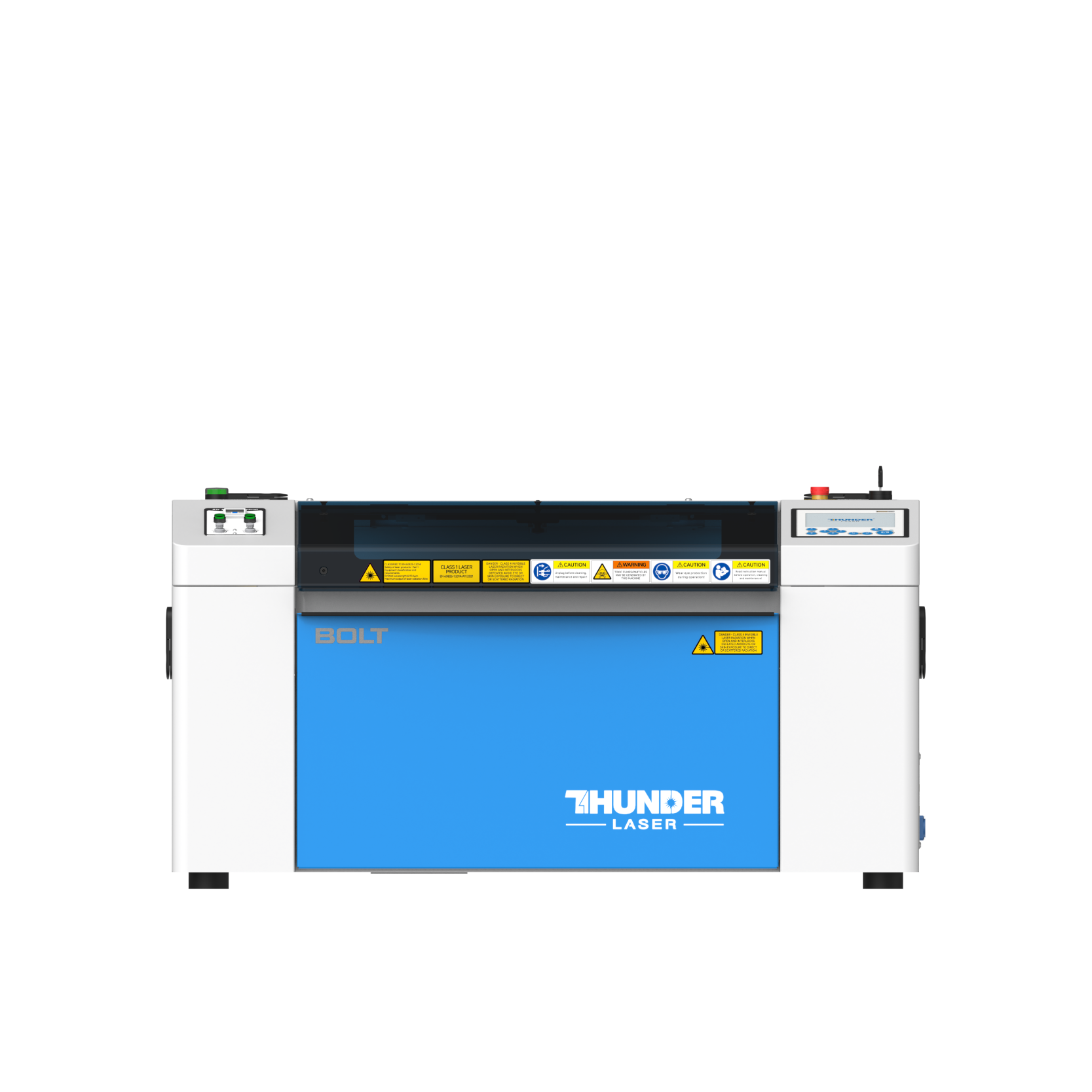
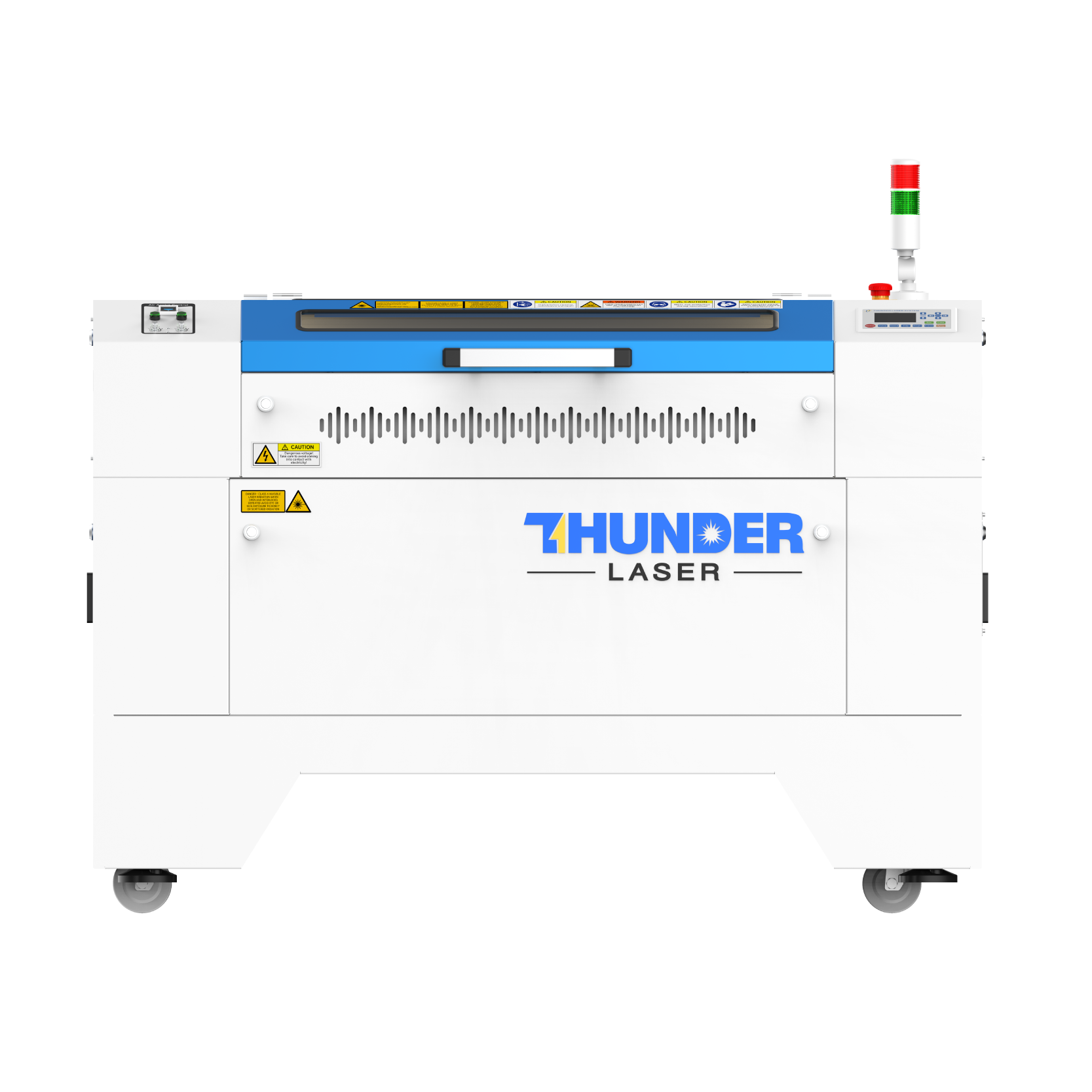
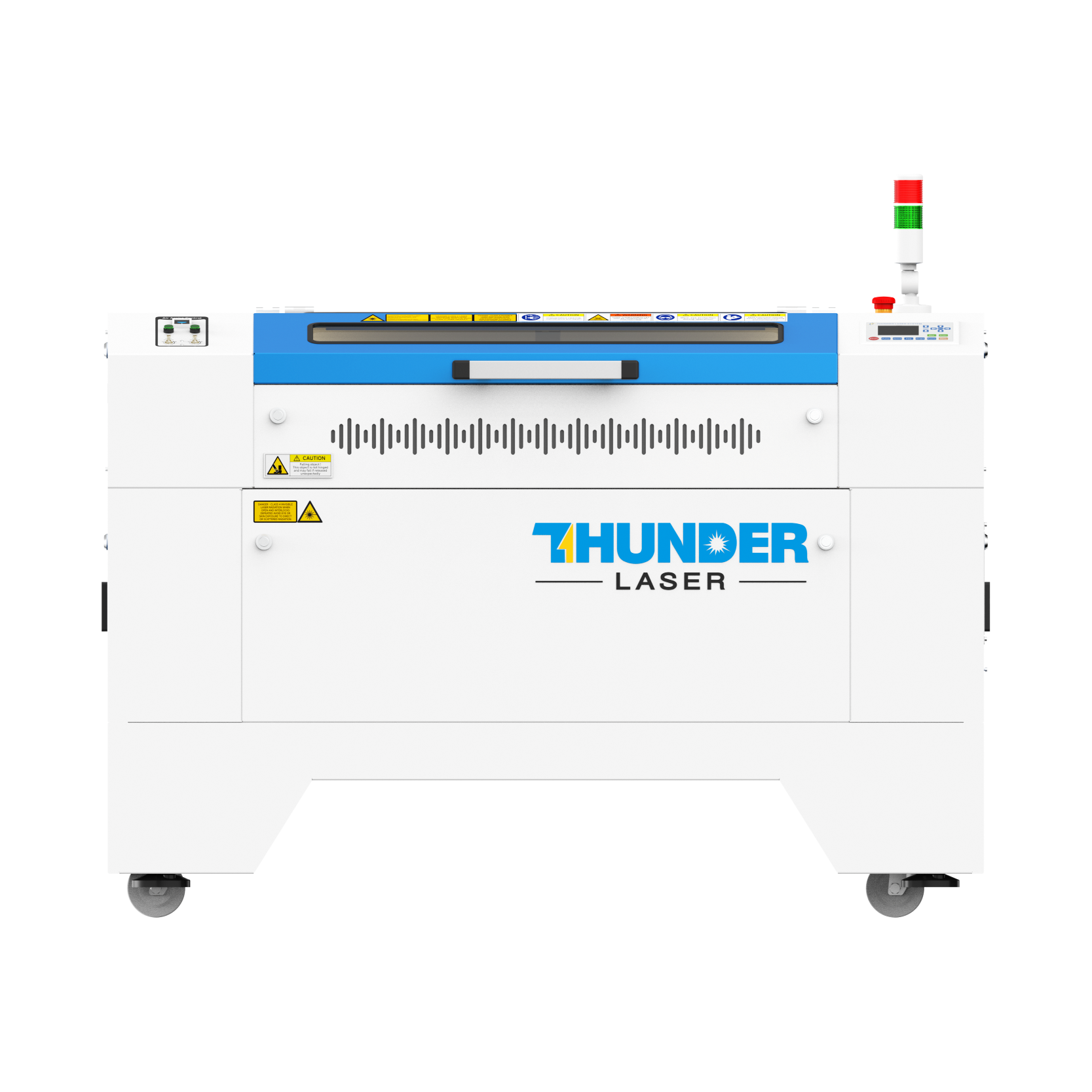
Dieses Projekt eignet sich für Lasers ch neider im Klassen zimmer, die das Gravieren und Schneiden von Platten materialien im Kleinformat unterstützen. Für Schulen, Makers paces und STEAM-Labors für Anfänger können Projekte wie Notiz halter, flexible Abdeckungen, Notizbuch schalen, Schreibtisch zubehör und Produkt prototypen mit einem Lasers ch neider im Klassen zimmer wie demDonner Laser Bolt Serie.
Die Lehrer können den Maschinen-und Material aufbau basierend auf dem Unterrichts raum, der Material dicke, den Biege anforderungen, der Projekt größe und den Lernzielen auswählen. Der gleiche Workflow zum flexiblen Schneiden kann auch für andere CO2-Lasermaschinen angepasst werden, wenn die Schüler zu größeren Covers oder fort geschritten eren Ingenieur projekten übergehen.
Sprechen Sie jetzt mit unseren Experten!
Bitte hinterlassen Sie Ihre Kontakt informationen, damit wir Ihnen besser dienen können.
NEHMEN SIE DEN NÄCHSTEN SCHRITT MIT THUNDER LASER


 Stable & Consistent MachinesUnlimited ApplicationRobust After-sales SupportFactory Direct Supply