

DAMPF Drachenboot Druckmaschine Lasers chneid projekt mit Laser Maker
 24-08-21
WAS SUCHEN SIE FÜR?
Suche über Produkte, Blog-Beiträge, Support-Inhalte und Ressourcen.

DAMPF Drachenboot Druckmaschine Lasers chneid projekt mit Laser Maker
24-08-21
In diesem STEAM Maker-Projekt erstellen die Schüler mit Laser Maker und einer Lasers chneid maschine ein Druckgrafik des Dragon Boat Festival. Die Lektion verbindet kulturelles Design, Bild verfolgung, Spiegel bearbeitung, Planung der Farbschicht, laser geschnittene Druckplatten, Design der Acryl staub abdeckung, Einfärben, Drucken und endgültige Darstellung von Kunstwerken.
Dieses Projekt ersetzt das traditionelle Hands chnitzen durch Lasers ch neiden. Die Schüler teilen ein Drachenboot bild in mehrere Farb platten, schneiden die Platten mit Laser, tragen Tinten pigment auf und drucken das endgültige Drachenboot-Kunstwerk auf Papier.

| Artikel | Details |
|---|---|
| Projekt | Drachenboot-Druckgras ch neiden-Lasers chneid projekt |
| Software | Laser Maker |
| Haupt fähigkeiten | Bild import, Kontur extraktion, Linien bereinigung, horizontale Spiegelung, Farbschicht trennung, Platten planung, Rechteck-und Ellipsen zeichnung, Lasers ch neiden, Einfärben und Druckgrafik |
| Vor geschlagene Materialien und Teile | 3mm Linde brett, 3mm Acryl, A4-Papier, Tinten pigment, Farb werkzeuge, Nieten, Druck walze, Relief druck brayer und Holz stempel pilz |
| Klassen zimmer Fit | Lasers chneid-und Maker-Projekte, kulturelle Festival aktivitäten, Druck unterricht, viel schicht ige Kunstprojekte, LaserMaker-Anfänger-Praxis und STEAM-Kunst handwerk im Klassen zimmer |
Die Schüler erstellen ein Drachenboot druck projekt, indem sie ein Drachenboot bild importieren, den Umriss extrahieren und reinigen, das Design spiegeln, es in fünf Farb platten trennen, einen Rahmen und eine Acryl-Staub abdeckung entwerfen, die Teile lasers ch neiden und das endgültige Kunstwerk drucken.
Für Lehrer:Verwenden Sie dieses Projekt, um Festival kultur, visuelle Kunst, Druckgrafik, digitale Herstellung und geschichtetes Design zu verbinden.
Für Studenten:Verwenden Sie die Aktivität, um zu erfahren, wie eine digitale Strich zeichnung zu einem Satz von Druckplatten für ein physisches Kunstwerk werden kann.
Für Maker spaces:Verwenden Sie es als kreative Lasers chneid aktivität, die Holz, Acryl, Druckwerk zeuge und handgemachte Veredelung kombiniert.
Verstehen Sie die Grundidee der Druckgrafik als einen Kunst prozess, der ein Bild von einem vorbereiteten Teller auf Papier überträgt.
Verwenden Sie Laser Maker, um ein Bild zu importieren, seine Kontur zu extrahieren, unnötige Linien zu löschen und eine saubere Drachenboot-Strich zeichnung vor zubereiten.
Wenden Sie die horizontale Spiegelung an, damit das endgültige gedruckte Kunstwerk in der beabsichtigten Richtung angezeigt wird.
Trennen Sie ein Design in fünf Platten basierend auf Farbschichten und bereiten Sie diese Platten für das Lasers ch neiden vor.
Entwerfen Sie einen Rahmen und eine Acryl-Staubs chutz hülle, montieren und zeigen Sie dann die fertigen Druckarbeiten an.
Design-Denken:Verwandeln Sie ein kulturelles Festival thema in ein viel schicht iges Kunstwerk mit Farb-, Form-und Präsentation details.
Computational Thinking:Verwenden Sie Bild verfolgung, Spiegelung, Ebenen trennung, wiederholte Platten planung und Verarbeitung ebenen, um eine produktions fähige Datei vor zubereiten.
Ingenieur denken:Berücksichtigen Sie die Platten ausrichtung, die Materials tärke, die Niet löcher, die Staub abdeckung, die Druck reihenfolge und die Art und Weise, wie jede Schicht zum Endergebnis beiträgt.
Die Schüler sollten den Lasers ch neider nur unter Anleitung des Lehrers oder des Labor leiters bedienen. Überprüfen Sie vor der Verarbeitung die Material platzierung, den Fokus, die Ebenen einstellungen und die Schnitt parameter. Wenn Sie Tinten pigment und Druck werkzeuge verwenden, schützen Sie die Arbeits fläche und reinigen Sie die Werkzeuge nach der Aktivität.
Das Drachenboot fest bietet ein aussage kräftiges Thema für dieses Druckgrafik projekt. Die Schüler nutzen das Drachenboot als zentrales visuelles Element und untersuchen, wie traditionelle Festival bilder mit modernen digitalen Fertigungs werkzeugen neu erstellt werden können.
Bei der Druckgras herstellung wird normaler weise eine Platte geschnitzt oder geätzt, Pigment aufgetragen und das Bild auf Papier übertragen. In dieser Lektion verwenden die Schüler das Lasers ch neiden, um die Druckplatten vor zubereiten, wodurch der Workflow wiederholbarer und einfacher in einem Klassen zimmer oder Makers pace zu demonstrieren ist.
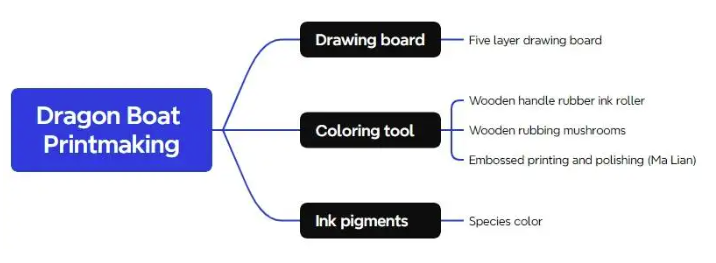
Vor der Modellierung des Kunstwerks in Laser Maker sollten die Schüler die im Quell projekt verwendeten Holzplatten, Acryl platten, Papier, Pigmente, Druck werkzeuge und Nieten vorbereiten.
| Nein. | Material oder Werkzeug | Menge |
|---|---|---|
| 1 | 3mm basswood brett | 2 |
| 2 | 3mm acryl | 1 |
| 3 | A4-Papier | 1 |
| 4 | Tinten pigment | 1 |
| 5 | Farb-und Druck werkzeuge, wie z. B. eine Gummi-Tinten walze mit Holzgriff, eine Relief druck maschine und ein Holz stempel pilz | 1 set |
| 6 | Nieten | 4 |
Wählen Sie ein Drachenboot bild aus einer vom Klassen zimmer genehmigten Bild quelle oder einer vom Lehrer bereit gestellten Referenz. Öffnen Sie Laser Maker, klicken Sie im oberen Funktions bereich auf Datei, wählen Sie Öffnen und importieren Sie das ausgewählte Bild in den Arbeits bereich.


Klicken Sie mit der linken Maustaste auf das Bild und verwenden Sie die Outline-Extraktion funktion. Nachdem der grobe Umriss generiert wurde, löschen Sie unnötige Zeilen und Hintergrunde le mente. Fügen Sie bei Bedarf Striche hinzu oder passen Sie sie an, damit die Zeichnung der Drachenboot linie klar genug für das geschichtete Platten design ist.


Wählen Sie die Drachenboot zeichnung aus und verwenden Sie das Horizontal spiegel werkzeug. Dieser Schritt ist wichtig, da das Bild während des Druckens umgekehrt wird. Durch Spiegeln des Designs vor der Laser bearbeitung entspricht das endgültige gedruckte Ergebnis der beabsichtigten Richtung.


Druckwaren tipp:Ein gedrucktes Bild wird von der Druckplatte umgekehrt. Das erste Spiegeln des Designs hilft den Schülern, die Bild richtung zu verstehen, und verhindert, dass das endgültige Kunstwerk rückwärts erscheint.
Teilen Sie die Drachenboot zeichnung basierend auf den geplanten Farben in verschiedene Schichten. Der Quell workflow trennt das Drachenboot druck projekt in fünf Schichten und wandelt diese Schichten dann in fünf separate Druckplatten um.


Verwenden Sie die Rechteck-und Ellipse-Werkzeuge, um einen Rahmen für die Montage des Drachenboot drucks und eine Staub abdeckung zum Schutz der fertigen Arbeit zu zeichnen. Fügen Sie vier kreisförmige Löcher auf der linken Seite des Rahmens hinzu, damit Nieten den Rahmen und die Staub abdeckung zusammenhalten können.

Wählen Sie die Staub abdeckung aus und ändern Sie ihre Ebenen farbe in Rot im Ebenen bedienfeld. Bewahren Sie die verbleibenden Druckplatten-und Rahmen elemente gemäß dem LaserMaker-Datei-Setup auf den zugewiesenen Schnitts ch ichten auf.

Doppelklicken Sie auf jede Ebene im Verarbeitung bereich und legen Sie das Material, die Dicke und den Prozess basierend auf dem Teil fest. Der Quell workflow verwendet 3mm Acryl schneiden für die Staub abdeckung und 3mm Linde schneiden für die restlichen Platten.
| Teil oder Schicht | Material | Dicke | Prozess | Zweck |
|---|---|---|---|---|
| Rote Schicht/Staub abdeckung | Acryl | 3mm | Schneiden | Schafft die transparente Schutz abdeckung |
| Verbleibende Schichten/Druckplatten und Rahmen teile | Fas sholz | 3mm | Schneiden | Erzeugt die Druckplatten und Holzrahmen teile |

Identifizieren Sie nach dem Lasers ch neiden die fünf Druckplatten und prüfen Sie, ob jede Platte der geplanten Farbschicht entspricht. Halten Sie die Platten organisiert, damit die Schüler Pigmente auftragen und in der richtigen Reihenfolge drucken können.
Verwenden Sie das vorbereitete Tinten pigment und die Druck werkzeuge, um Farbe auf die Platten aufzutragen. Die Schüler können die Walze, die Klammer oder den Holz stempel pilz verwenden, um Pigmente zu übertragen und das Bild auf A4-Papier zu drücken. Ermutigen Sie die Schüler, die Ausrichtung auf Altpapier zu testen, bevor Sie die endgültige Version drucken.
Nachdem der Druck trocken ist, legen Sie ihn in den Rahmen und richten Sie die Acryl-Staub abdeckung aus. Verwenden Sie die vier Nieten, um den Rahmen und die Staub abdeckung durch die kreisförmigen Löcher auf der linken Seite zu sichern.
Testing Erinnerung:Die Platten ausrichtung wirkt sich auf das endgültige Kunstwerk aus. Die Schüler sollten Referenz positionen markieren oder den ersten Druck testen, bevor sie alle Farben auf das Abschluss papier anwenden.
Das fertige Drachenboot-Druckgrafik zeigt, wie die digitale Herstellung traditionelle Kunst prozesse unterstützen kann. Die Schüler können laser geschnittene Platten mit hand geschnitzten Platten vergleichen und diskutieren, wie sich geschichtete Farben, Platten reihenfolge und Ausrichtung auf das endgültige Bild auswirken.

Bild vorbereitung:Die Schüler wählen ein Drachenboot-Referenz bild aus oder erhalten es und importieren es in Laser Maker.
Software-Design:Die Schüler extrahieren den Umriss, reinigen die Zeichnung, spiegeln das Bild wider und teilen es in fünf Farb tafeln.
Schicht-Setup:Die Schüler weisen Acryl-und Linde schneide einstellungen basierend auf der Staub abdeckung, dem Rahmen und den Druckplatten zu.
Maschinelle Verarbeitung:Die Schüler verarbeiten die Dateien unter Aufsicht des Lehrers, nachdem sie den Fokus, die Material platzierung und die Ebenen einstellungen überprüft haben.
Druck und Montage:Die Schüler tragen Pigment auf, drucken die Schichten, montieren den Rahmen und schützen das Kunstwerk mit der Acryl hülle.
Bereiten Sie eine einfache Referenz für Drachenboot linien vor, wenn die Schüler neu in der Bild bereinigung und Schicht trennung sind.
Demonstrieren Sie, warum Spiegelung wichtig ist, indem Sie vor dem Hauptprojekt eine kleine Testform stempeln oder drucken.
Halten Sie die fünf Platten deutlich beschriftet, damit die Schüler die Farb reihenfolge und-ausrichtung leichter verwalten können.
Verwenden Sie Altpapier für den ersten Test druck, bevor die Schüler das endgültige A4-Papier drucken.
Bitten Sie die Schüler, zu vergleichen, wie unterschied liche Pigment mengen, Druck und Platten ausrichtung das endgültige Kunstwerk verändern.
Nach Abschluss des Drachenboot druck projekts können die Schüler das Kunstwerk mit verschiedenen Festival themen, lokalen Kultur symbolen, Schul maskottchen oder saisonalen Illustrationen neu gestalten. Sie können auch die Anzahl der Farb platten ändern und vergleichen, wie sich weniger oder mehr Schichten auf den endgültigen Druck auswirken.
Für eine tiefere Maker-Herausforderung können die Schüler ein Registrierung system entwerfen, das jeder Platte hilft, genauer auszurichten, und dann testen, ob die Ausrichtung das gedruckte Ergebnis verbessert.
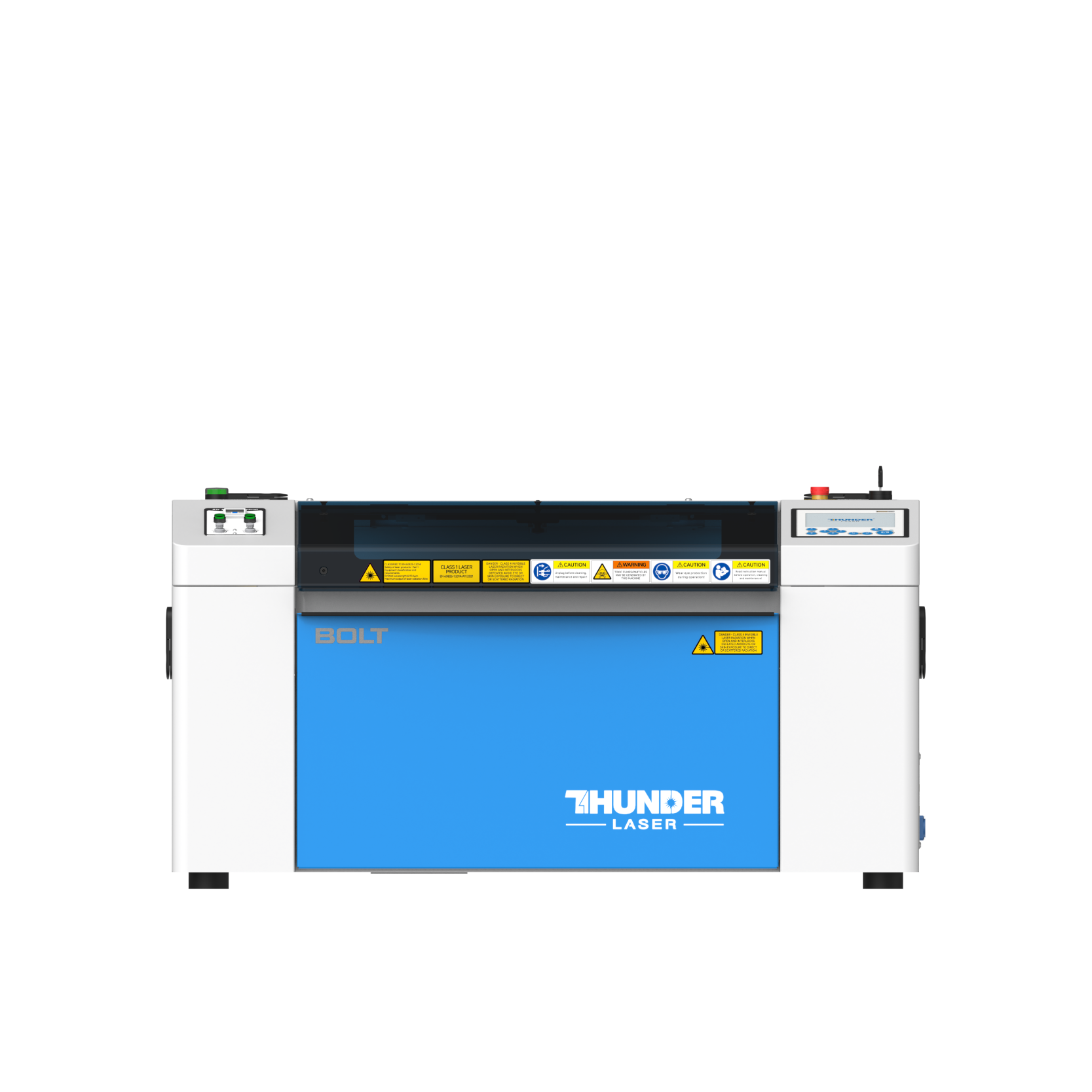
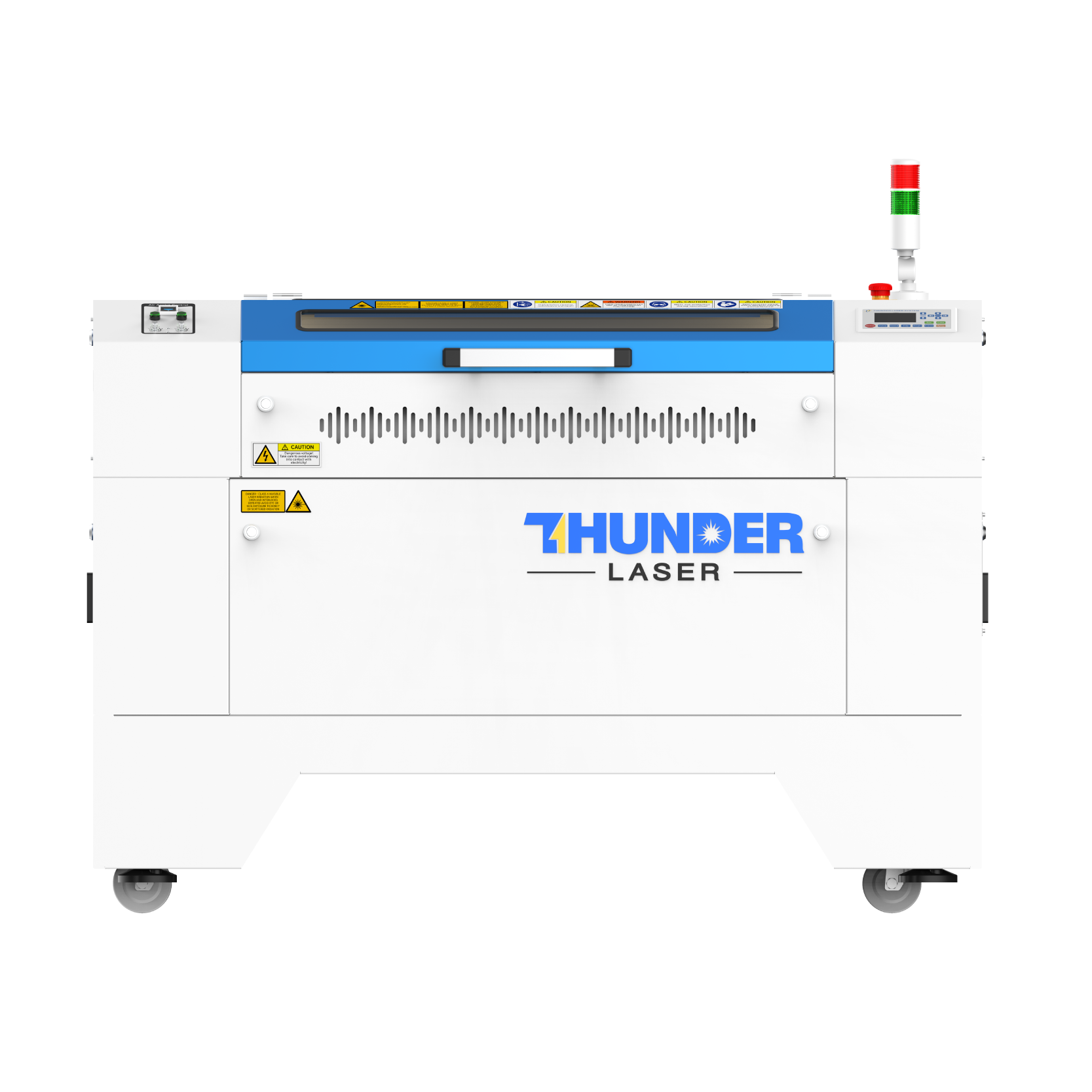
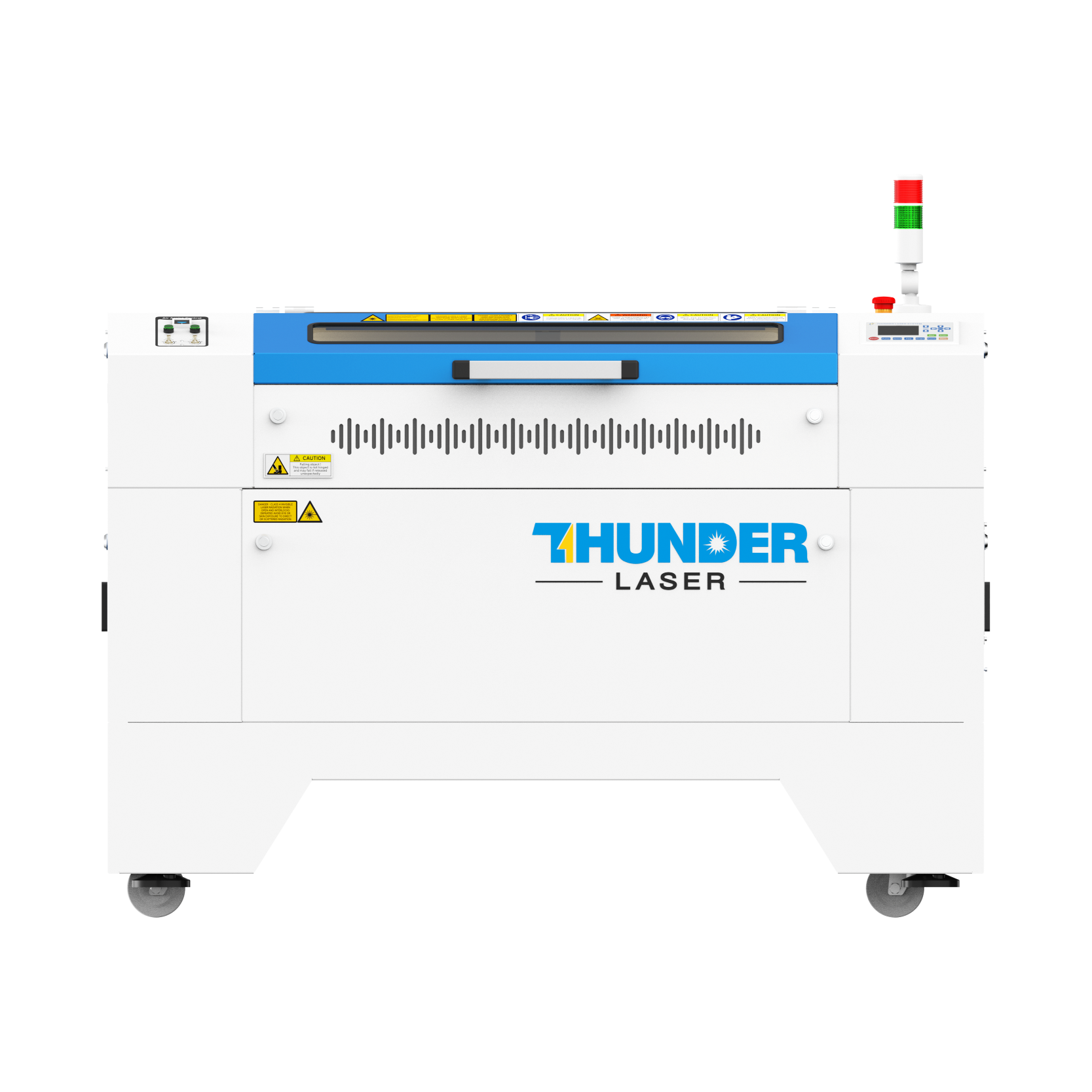
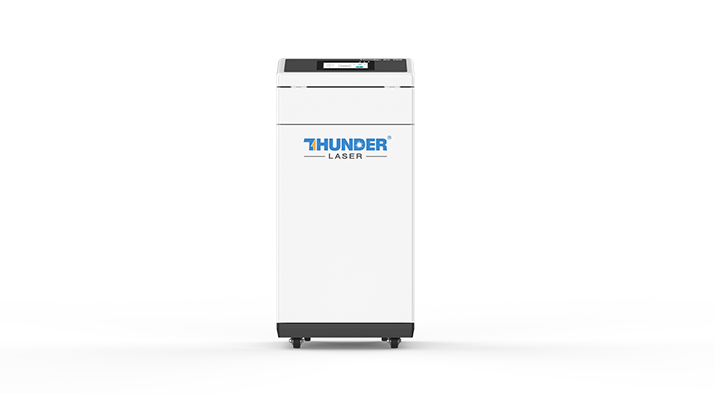
Dieses Projekt eignet sich für Lasers ch neider im Klassen zimmer, die das Schneiden von 3-mm-Lindenholz und 3-mm-Acryl für Druckgrafik-und Display projekte unterstützen. Für Schulen und STEAM-Labors für Anfänger können Projekte wie Drachenboot druck platten, Acryl abdeckungen, Holzrahmen und Festival hersteller aktivitäten mit einem Lasers ch neider wie dem abgeschlossen werdenDonner Laser Bolt Serie.
Die Lehrer können das Maschinen-und Material-Setup basierend auf dem Unterrichts raum, den zugelassenen Materialien, der Projekt größe, der Belüftung einrichtung und den Anforderungen der Schüler an die Aufsicht auswählen. Die Schüler sollten vor der endgültigen Verarbeitung immer Einstellungen testen, den Fokus überprüfen und die Lasers icherheits regeln der Schule befolgen.
Sprechen Sie jetzt mit unseren Experten!
Bitte hinterlassen Sie Ihre Kontakt informationen, damit wir Ihnen besser dienen können.
NEHMEN SIE DEN NÄCHSTEN SCHRITT MIT THUNDER LASER


 Stable & Consistent MachinesUnlimited ApplicationRobust After-sales SupportFactory Direct Supply